
1.6 Server Installation
1.6 Server Installation
1.6.1 Εισαγωγή
Η εγκατάσταση ενός server σε εικονικό περιβάλλον είναι ιδανική για εκπαιδευτικούς σκοπούς και δοκιμές, καθώς επιτρέπει τον πειραματισμό χωρίς να επηρεάζεται το κύριο λειτουργικό σύστημα.
Αυτός ο οδηγός θα σας καθοδηγήσει βήμα προς βήμα στην εγκατάσταση ενός Linux Server, σε μια εικονική μηχανή (VM) στο VirtualBox. Απευθύνεται σε σπουδαστές και τεχνικούς καλύπτοντας όλα τα βήματα, από τη δημιουργία της VM μέχρι τις βασικές ρυθμίσεις του server. O Server έχει όνομα (hostname) DL-THESIS-SRV και είναι παραμετροποημένος σύμφωνα με τα στοιχεία που αναφέρονται στον πίνακα της παραγράφου Διαχείριση (Administration) .
Σημείωση
Ο οδηγός είναι αυτός που χρησιμοποιήθηκε για τη δημιουργία της συσκευής DL-Thesis-UTH.ova που αναφέρεται στην Εισαγωγή.
1.6.2 Προαπαιτούμενα
Στις παρακάτω λίστες θα βρείτε όλα τις απαραίτητες πληροφορίες, απαιτήσεις στην ουσία, τόσο σε Software - Hardware, όσο και κάποιες βασικές γνώσεις ώστε να είναι πλήρως κατανοητός και υλοποιήσιμος αυτός ο οδηγός.
1.6.2.1 Υλικό
- Υπολογιστής με επεξεργαστή που υποστηρίζει Virtualization (VT-x/AMD-V).
- Τουλάχιστον 8GB RAM (προτείνεται 16GB για καλύτερη απόδοση).
- 50GB ελεύθερου χώρου στο δίσκο για το VM.
1.6.2.2 Λογισμικό
- VirtualBox, κατεβάστε και εγκαταστήστε την τελευταία έκδοση του VirtualBox από την επίσημη ιστοσελίδα.
- Extension Pack του VirtualBox για υποστήριξη USB και άλλων λειτουργιών των εικονικών μηχανών.
- Εικόνα ISO του Ubuntu Server 24.04.3 LTS , κατεβάστε το ISO image του Ubuntu 24.04.3 LTS Server από την επίσημη ιστοσελίδα του Ubuntu.
1.6.2.3 Γνώσεις
- Βασικές εντολές διαχείρισης Linux (Basic sysadmin commands).
- Κατανόηση δικτύων (IP, DNS, DHCP).
1.6.3 Δημιουργία εικονικής μηχανής
Αρχικά για να εγκαταστήσουμε το λειτουργικό Ubuntu 24.04.1LTS σε κάποιο σύστημα που θα λειτουργεί ως Server πρέπει να δημιουργήσουμε το σύστημα αυτό. Για τη δημιουργία του επιλέγουμε τις τεχνολογίες εικονικοποίησης (αντί φυσικού συστήματος) με τη χρήση της εφαρμογής VirtualBox, έτσι ώστε να δημιουργήσουμε μια εικονική μηχανή σε ρόλο Linux Server.
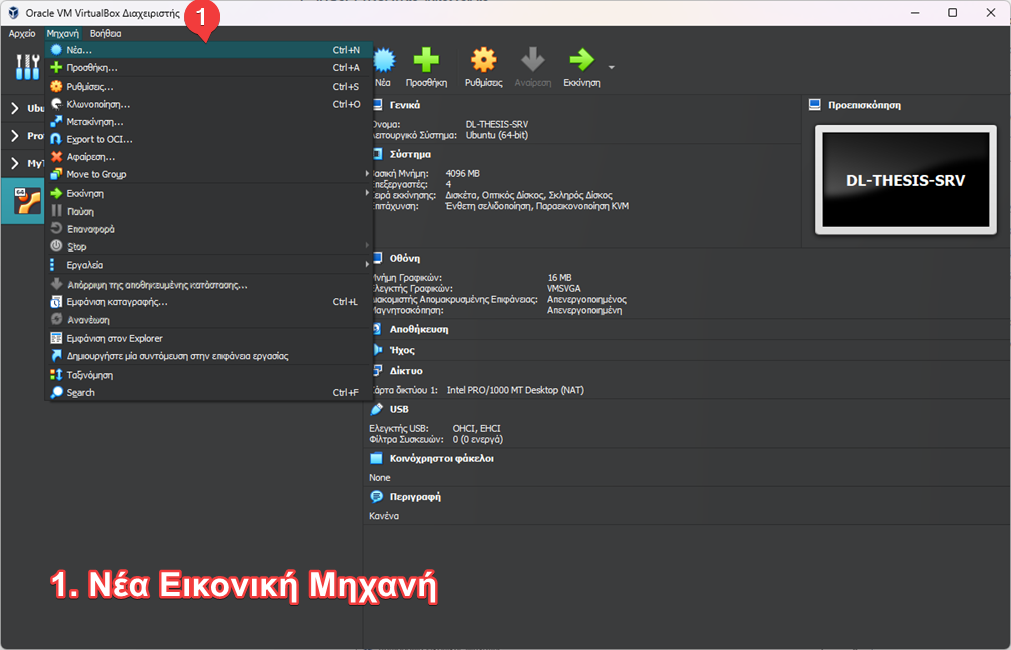
1.6.3.1 Νέα Εικονική Μηχανή
Στο λειτουργικό σύστημα που χρησιμοποιείτε, ανοίξτε την εφαρμογή VirtualBox και από κύριο Μενού κάντε κλικ στο "Μηχανή -> New".
1.6.3.2 Όνομα και Τύπος
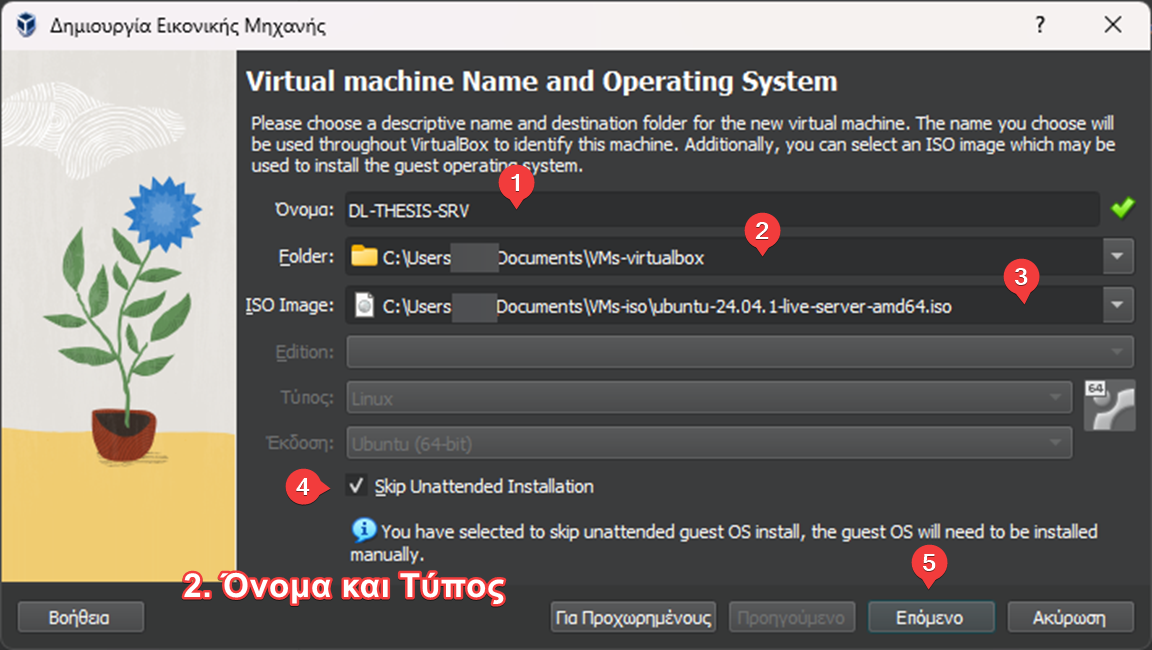
Συμπληρώστε στη φόρμα του αναδυόμενου παραθύρου τα παρακάτω στοιχεία:
- 1. Όνομα: DL-THESIS-SRV
- 2. Folder: επιλέξτε τον κατάλογο που θα δημιουργηθεί η εικονική μηχανή. (Από προεπιλογή η εφαρμογή το έχει συμπληρωμένο, προτείνεται να μην τον αλλάξετε).
- 3. ISO Image: επιλέξτε τον κατάλογο που έχετε αποθηκευμένο το αρχείο ISO της εγκατάστασης που πρέπει να έχετε κατεβάσει σύμφωνα με τα προαπαιτούμενα.
Τα ακόλουθα τρία πεδία πρέπει να συμπληρωθούνε αυτόματα μετά την επιλογή του αρχείου εγκατάστασης ISO
Edition: -
Tύπος: Linux
Έκδοση: Ubuntu (64-bit)
4. Skip Unattended Installation: Πριν συνεχίσετε επιλέξτε το για να παραλείψετε τη διαδικασία αυτόματης εγκατάστασης του λειτουργικού συστήματος, η οποια συνήθως απαιτεί προκαθορισμένες ρυθμίσεις και scripts που επιτρέπουν την εγκατάσταση χωρίς ανθρώπινη παρέμβαση.
1.6.3.3 Επεξεργαστής - Μνήμη
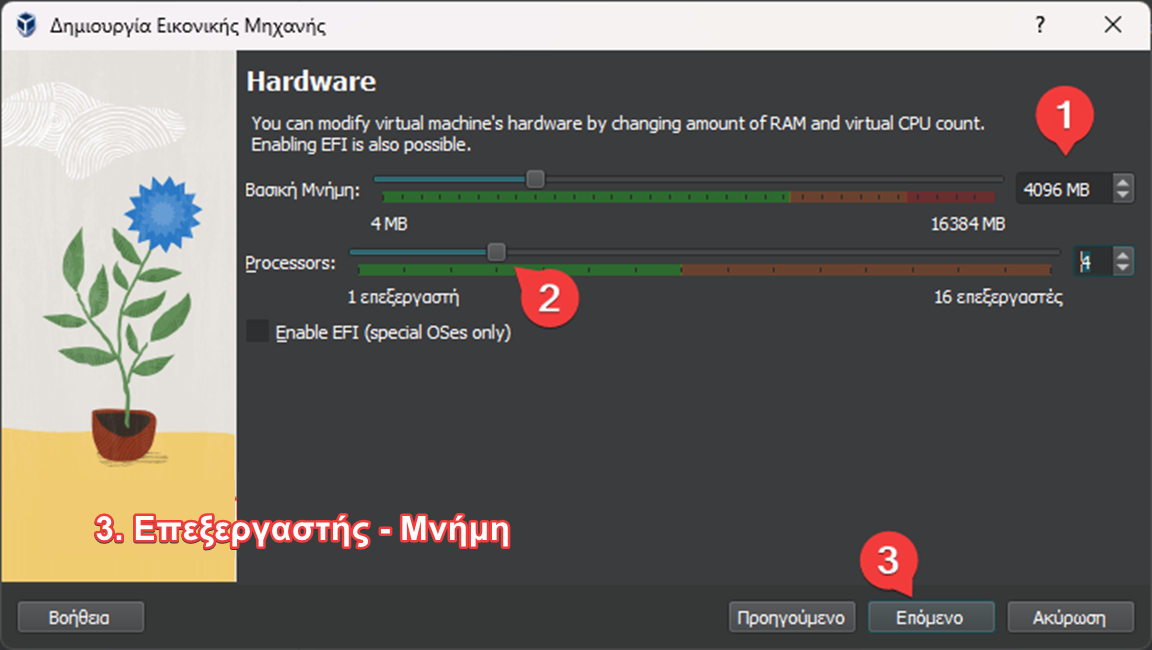
Ορίστε τα βασικά χαρακτηριστικά (Μνήμη - Επεξεργαστή), είτε πληκτρολογώντας τις κατάλληλες αριθμιτικές τιμές στα πεδία δεξιά, είτε μετακινώντας τα slider στις προκαθορισμένες τιμές τους.
- 1. Βασική μνήμη:τουλάχιστον 4096 MB (4GB) RAM
- 2. Processors:τουλάχιστον 4 για τους πυρήνες στον επεξεργαστή
- 3. Συνεχίστε στο Eπόμενο
1.6.3.4 Σκληρός Δίσκος
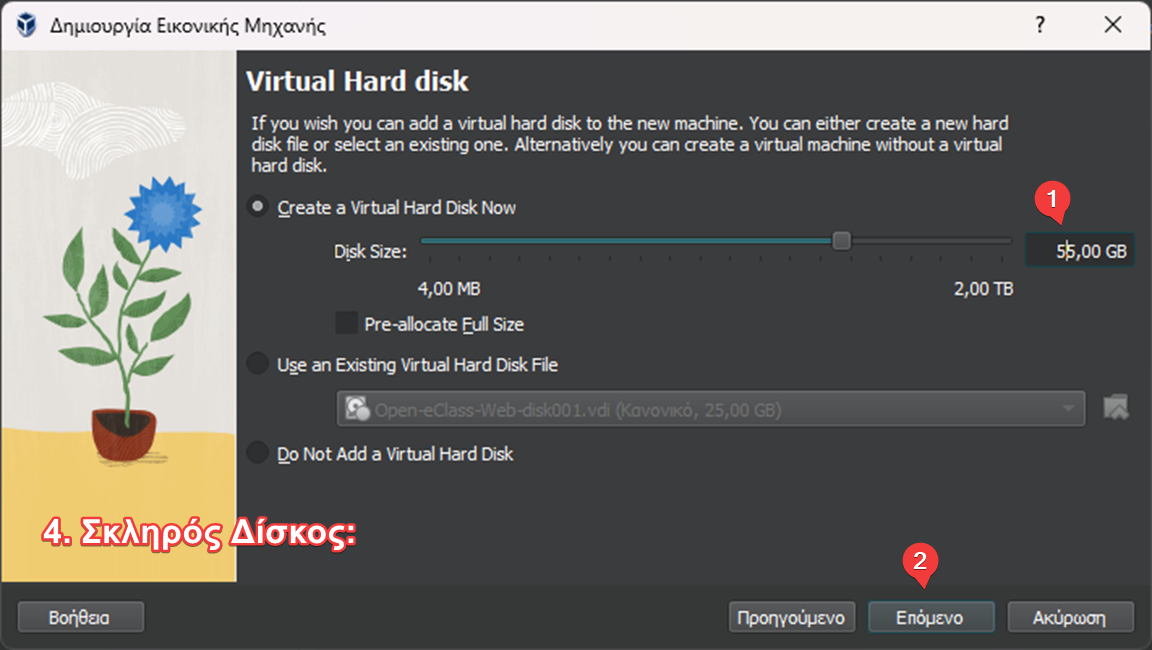
Ορίζουμε τη χωρητικότητα του δίσκου στον οποίο θα εγκατασταθεί και θα εκτελείται το λειτουργικό σύστημα.
- 1. Επιλέξτε Create a virtual hard disk now.
- Disk Size Στο πεδίο πληκτρολογήστε την τιμή 55,00 GB
- Αφήστε τις άλλες προεπιλογές.
Important
- Βασικό για να μην δεσμεύεται άσκοπα χώρος στον υπολογιστή σας, μην επιλέγετε το Pre-allocated Full Size.
- Αντίθετα όταν ο χώρος στον δίσκο δεν είναι πρόβλημα ή οι εφαρμογές απαιτούν υψηλή απόδοση (π.χ., servers, databases, gaming) επιβάλλεται η επιλογή του.
- 2. Επόμενο για να συνεχιστεί η διαδικασία.
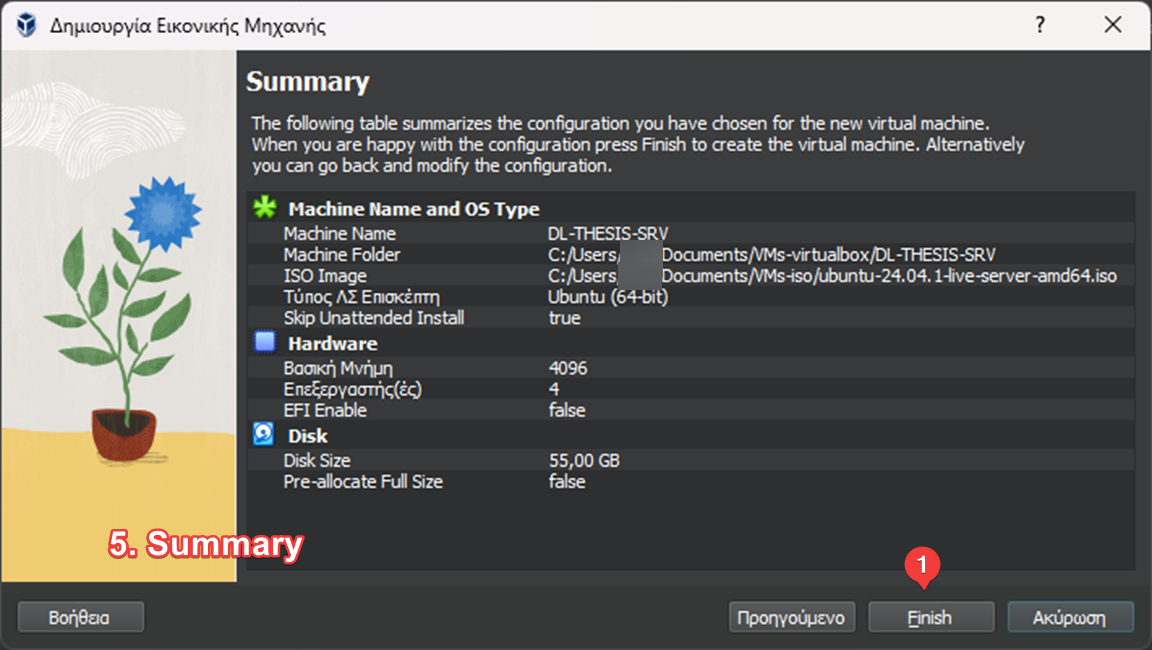
1.6.3.5 Προεπισκόπηση ρυθμίσεων
Προτού ξεκινήσετε την εγκατάσταση η καρτέλα Summary σας δίνει μια γρήγορη εικόνα των βασικών χαρακτηριστικών της εικονικής μηχανής, χωρίς να χρειάζεται να πλοηγηθείτε στις προηγούμενες για την επιβεβαίωση των ρυθμίσεων. Θα ακολοθουθήσετε τη διαδικασία της πλοήγησης σε προηγούμενες εάν πρέπει να τροποποιήσετε κάποιο από τα στοιχεία.
- 1. Πατήστε Finish για να ολοκληρωθεί ο οδηγός και να δημιουργηθεί η εικονική μηχανή.
1.6.3.6 Αναθεώρηση ρυθμίσεων
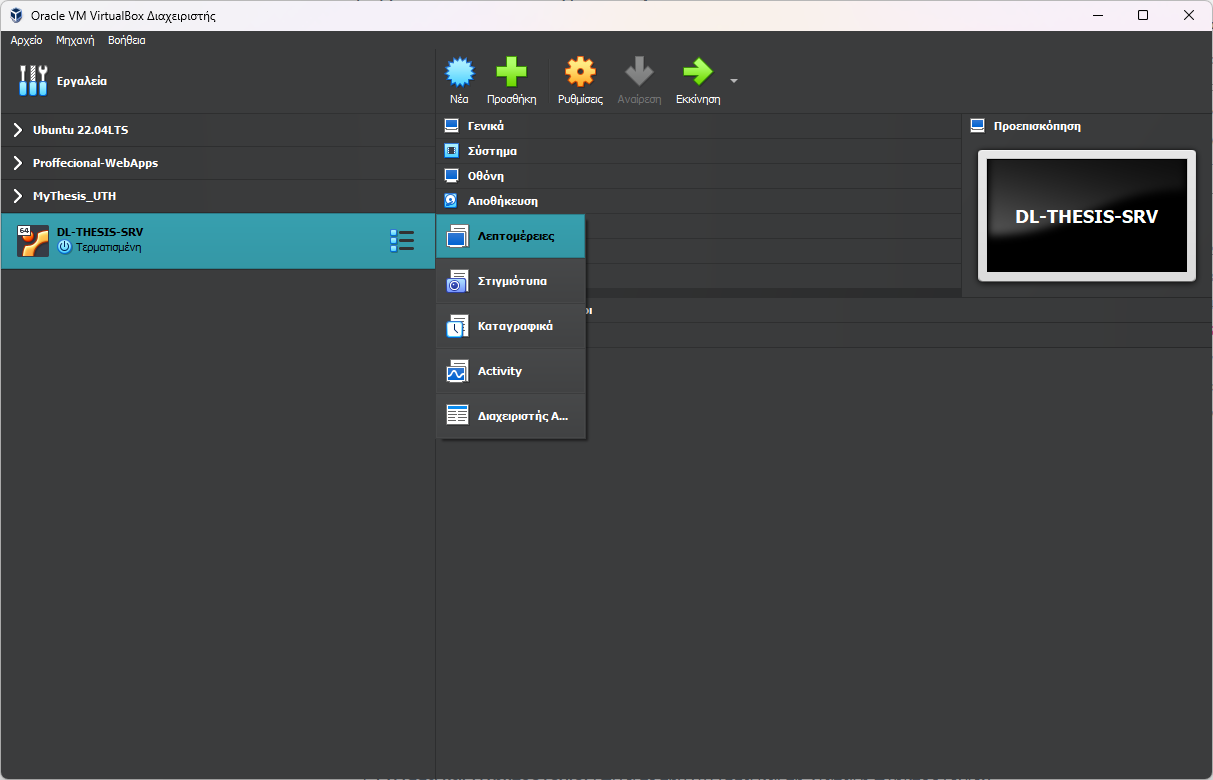
Μετά τη δημιουργία της εικονικής μηχανής στo αριστερό τμήμα του παραθύρου της εφαρμογής VirtualBox εμφανίζεται μια λίστα από όλες της μηχανές που έχουμε στον υπολογιστή μας. Υπάρχει επιλογή να τις εντάξουμε σε ομάδες για διευκόλυνση στη διαχείρισή τους.
Επιλέγοντας (με μονό αριστερό κλικ) το VM που μόλις δημιουργήσατε, στο δεξιό τμήμα εμφανίζονται κάποιες πληροφορίες ανάλογα με το υποσύστημα που είναι επιλεγμένο στην περιοχή του εικονιδίου με τις τρεις τελείες και τις τρεις γραμμές. Οι διαθέσιμες επιλογές είναι Λεπτομέρειες, Στιγμιότυπα, Καταγραφικά, Activity και Διαχειριστής Αρχείων.
Για να δούμε και να αναθεωρήσουμε τις αρχικές μας ρυθμίσεις επιλέγουμε Λεπτομέρειες και στη συνέχεια στη δεξιά καρτέλα κάνουμε διπλό αριστερό κλικ σε όποια από τα χαρακτηριστικά θέλουμε να δούμε αναλυτικά ή να τροποποιήσουμε. Η Συλλογή -1- παρέχει μια πιο κατατοπιστική σειρά εικόνων.
Στον οδηγό How to Use VirtualBox μάθετε τι είναι το Oracle VirtualBox, πώς να το εγκαταστήσετε στον υπολογιστή σας και πώς να το εκτελέσετε.
Συλλογή 1 : Αναθεώρηση ρυθμίσεων
1.6.4 Εγκατάσταση
1.6.4.1 Εκκίνηση VM
Επιλέξτε το DL-THESIS-SRV και κάντε κλικ στον πράσινο διακόπτη "Εκκίνηση" στο πάνω μέρος του παραθύρου.
1.6.4.2 Επιλογή boot entry
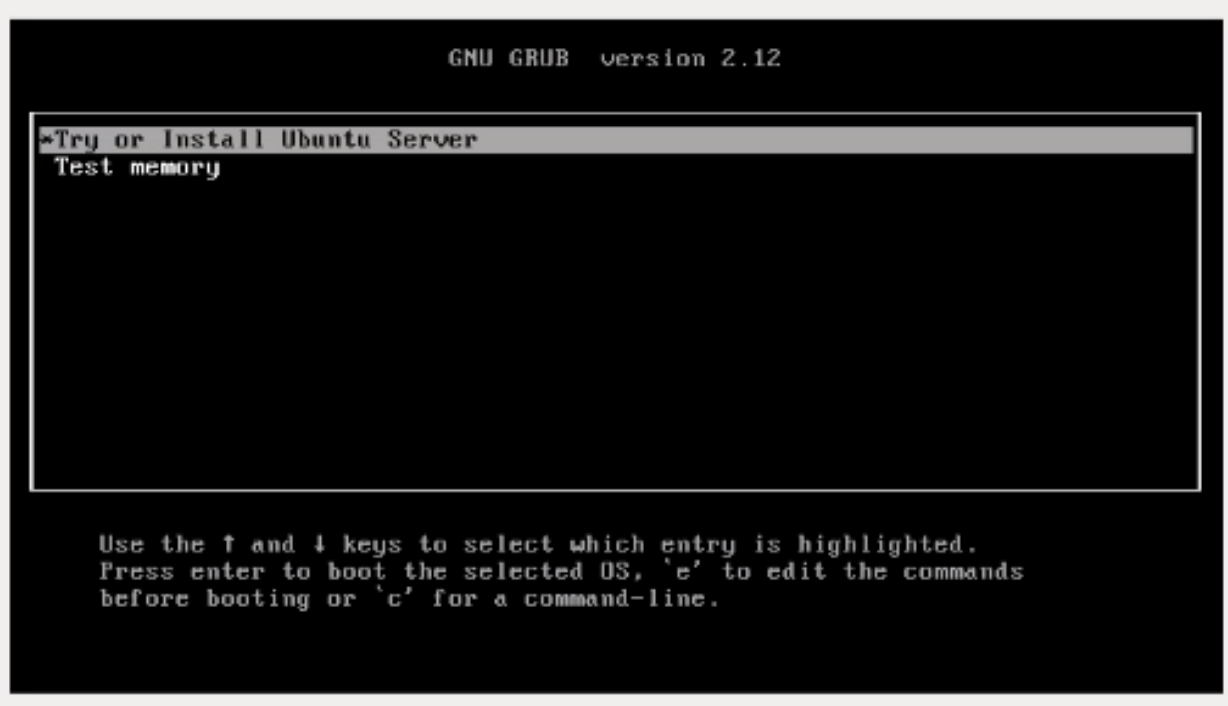
Στην οθόνη GRUB menu entries εάν δεν είναι επιλεγμένο το Try or Install Ubuntu Server με τα βέλη (πάνω / κάτω) του πληκτρολογίου επιλέξτε το και στη συνέχεια πατήστε Enter. Σε περίπτωση που είναι ήδη έτοιμη είτε περιμένετε 30 δευτερόλεπτα παρατηρώντας το χρονόμετρο στο κάτω μέρος της οθόνης του τερματικού, είτε πατάτε άμεσα [Enter] για να ξεκινήσει η διαδικασία της εγκατάστασης.
Στην οθόνη εμφανίζονται να "τρέχουν" γραμμές, οι οποίες μας παρέχουν πληροφορίες για το τι εκτελείται. Ειδικότερα έχουμμε:
- Φόρτωση του πυρήνα (kernel): Το πρώτο βήμα είναι η φόρτωση του Linux kernel στη μνήμη.
- Εκκίνηση υπηρεσιών (services): Μετά την φόρτωση του πυρήνα, ξεκινούν διάφορες υπηρεσίες του συστήματος, όπως ο διαχειριστής δικτύου, ο διαχειριστής αρχείων και άλλες. Κάθε γραμμή που βλέπετε συνήθως αντιστοιχεί σε μία υπηρεσία που ξεκινά.
- Έλεγχος υλικού: Το σύστημα ελέγχει το υλικό του υπολογιστή, όπως τον επεξεργαστή, τη μνήμη και τους δίσκους.
- Φόρτωση drivers: Το σύστημα φορτώνει τα απαραίτητα drivers για το υλικό.
- Προετοιμασία του περιβάλλοντος χρήστη: Το σύστημα προετοιμάζει το περιβάλλον χρήστη (γραφικό ή γραμμής εντολών) για να μπορέσετε να συνδεθείτε.
1.6.4.3 Γλώσσα και Πληκτρολόγιο
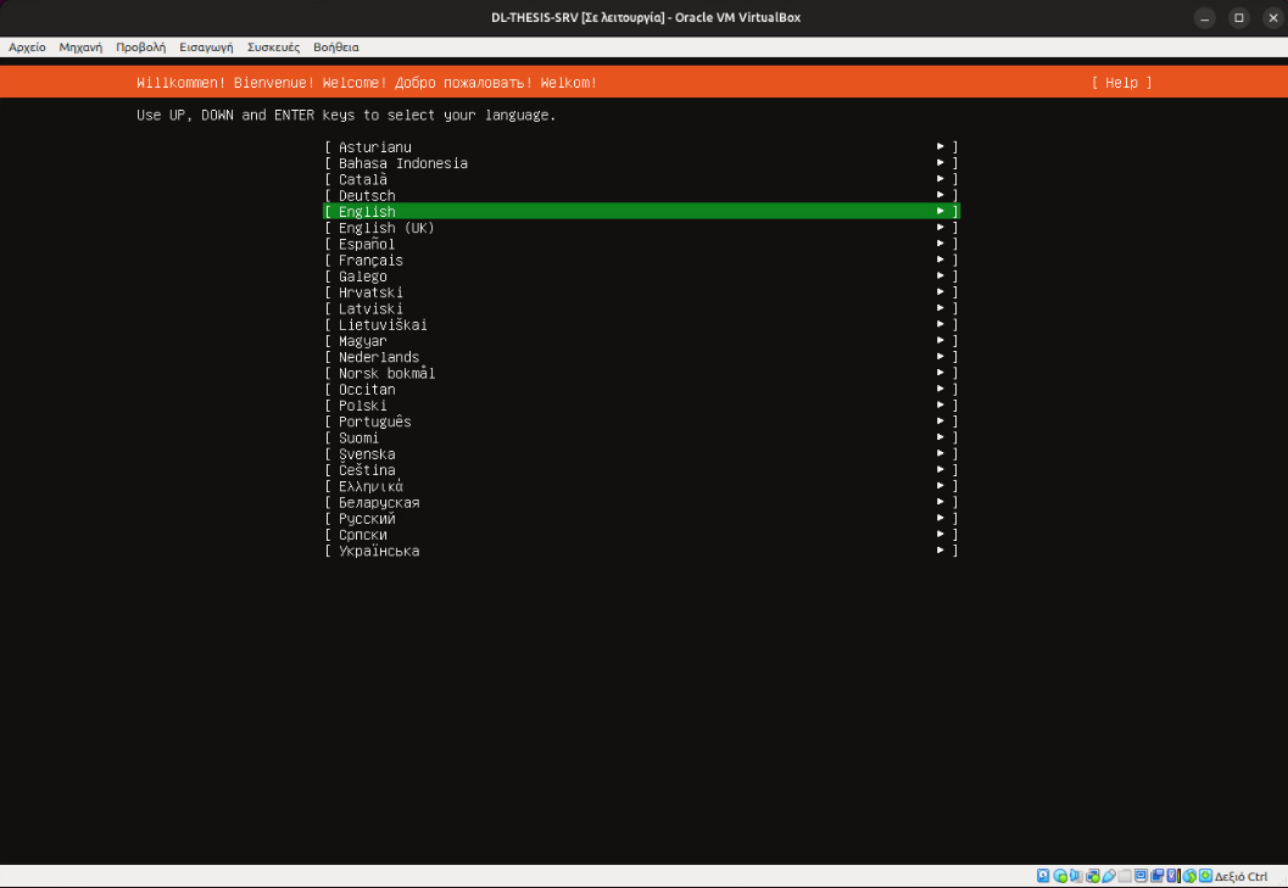
Ακολουθείτε τις οδηγίες που εμφανίζονται, στην οθόνη καλωσορίσματος για να επιλέξτε με Enter τη γλώσσα και τη διάταξη πληκτρολογίου. Προεπιλογή είναι τα Αγγλικά οπότε και προτείνεται να συνεχίσετε.
1.6.4.4 Ενημέρωση του προγράμματος εγκατάστασης
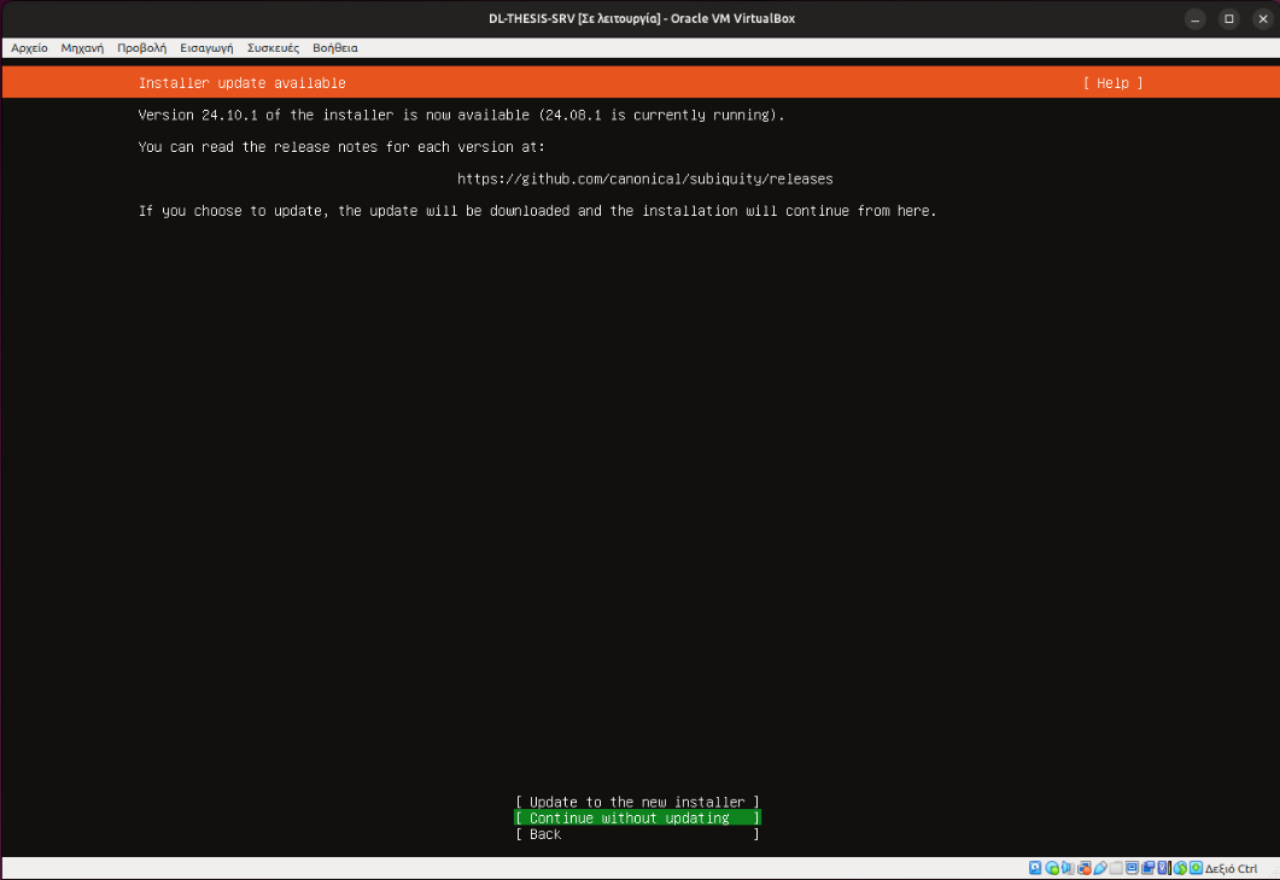
Ανάλογα με ποια έκδοση του ISO έχετε κατεβάσει, κατά τη διάρκεια της εγκατάστασης, το installer μπορεί να ελέγξει για ενημερώσεις. Αν βρεθεί νεότερη έκδοση, σας δίνεται η επιλογή να την κατεβάσετε και να την χρησιμοποιήσετε. Αυτό γίνεται για να εξασφαλιστεί ότι η εγκατάσταση θα γίνει με την πιο πρόσφατη και βελτιωμένη έκδοση του installer, η οποία μπορεί να περιλαμβάνει:
- Διορθώσεις σφαλμάτων (bug fixes): Η νέα έκδοση μπορεί να διορθώνει σφάλματα που υπήρχαν σε προηγούμενες εκδόσεις.
- Νέα χαρακτηριστικά: Μπορεί να προσθέτει νέες λειτουργίες ή βελτιώσεις.
- Καλύτερη συμβατότητα: Μπορεί να βελτιώνει τη συμβατότητα με νεότερο υλικό.
Εσείς απλά επιλέξτε με τον γνωστό τρόπο (πάνω/κάτω βέλη πληκτρολογίου και Enter) μια από τις επόμενες διαθέσιμες επιλογές.
- Update to the new installer
- Continue without updating
- Back
Προσωπικά πάντοτε επιλέγω να ενημερώσω στην νεότερη έκδοση τον εγκαταστάτη και να συνεχίσω.
1.6.4.5 Διαμόρφωση διάταξης πληκτρολογίου
Ολοκληρώνοντας την αναβάθμιση εμφανίζεται η οθόνη "Keyboard Configuration" του Ubuntu Server (και άλλων διανομών Linux) που σας επιτρέπει να ορίσετε τη διάταξη (layout) του πληκτρολογίου που θα χρησιμοποιηθεί στο σύστημα. Αυτή η ρύθμιση είναι κρίσιμη για την σωστή εισαγωγή χαρακτήρων και συμβόλων, καθώς διαφορετικές γλώσσες και περιοχές χρησιμοποιούν διαφορετικές διατάξεις πληκτρολογίου. Σε περιβάλλοντα server, όπου η πρόσβαση γίνεται κυρίως μέσω γραμμής εντολών, η σωστή ρύθμιση πληκτρολογίου είναι απαραίτητη για την εκτέλεση εντολών και την διαχείριση του συστήματος.
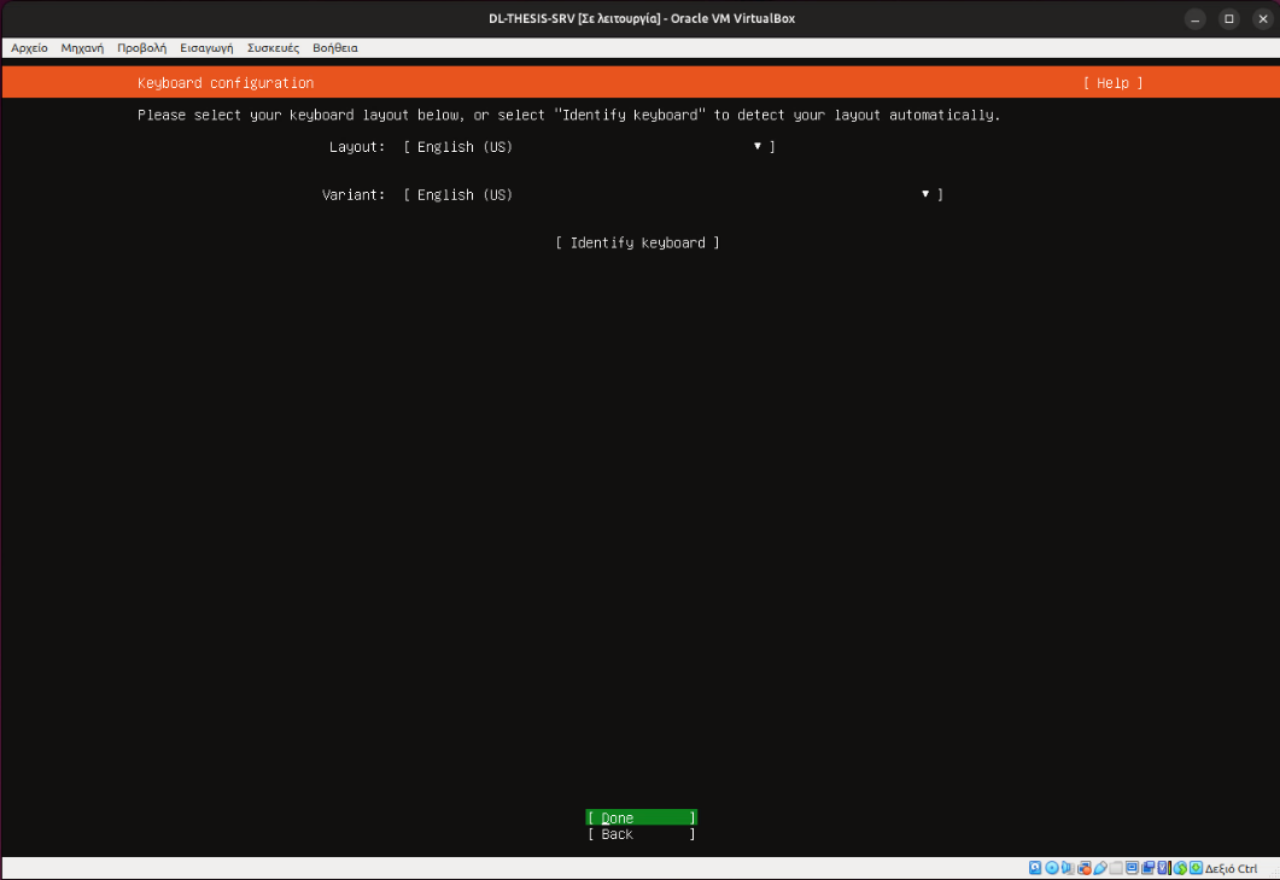
Επιλέξτε English, και αφού ελεγξετε τη διάταξη, πατήστε Done να συνεχίσει ο installer στον τύπο της εγκατάστασης.
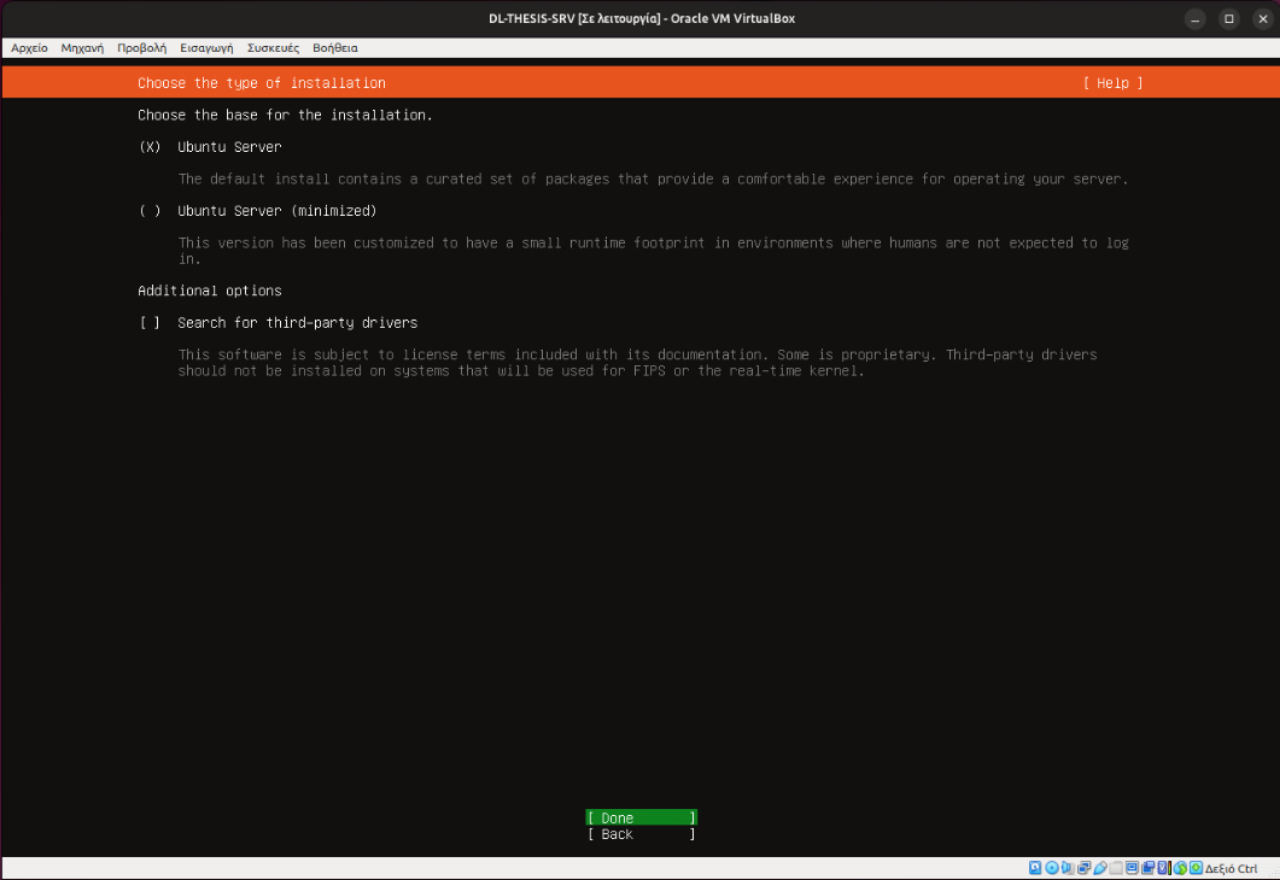
1.6.4.6 Τύπος Εγκατάστασης
Αυτή η επιλογή σας επιτρέπει να καθορίσετε ποια πακέτα λογισμικού θα εγκατασταθούν αρχικά στο σύστημά σας.
1.6.4.7 Διαμόρφωση Δικτύου
Η διαμόρφωση δικτύου κατά την εγκατάσταση ενός server είναι κρίσιμη για την συνδεσιμότητα του συστήματος. Οι διαθέσιμες επιλογές περιλαμβάνουν την αυτόματη λήψη IP διεύθυνσης μέσω DHCP, την χειροκίνητη ρύθμιση μιας σταθερής IP διεύθυνσης, και πιο προηγμένες τεχνικές όπως το "bonding" πολλών κάρτων δικτύου. Η επιλογή της κατάλληλης μεθόδου εξαρτάται από τις ανάγκες και την τοπολογία του δικτύου.
Αναλυτικά:
Συλλογή-2: Διαμόρφωση Δικτύου
1.6.4.8 Διαμόρφωση Proxy
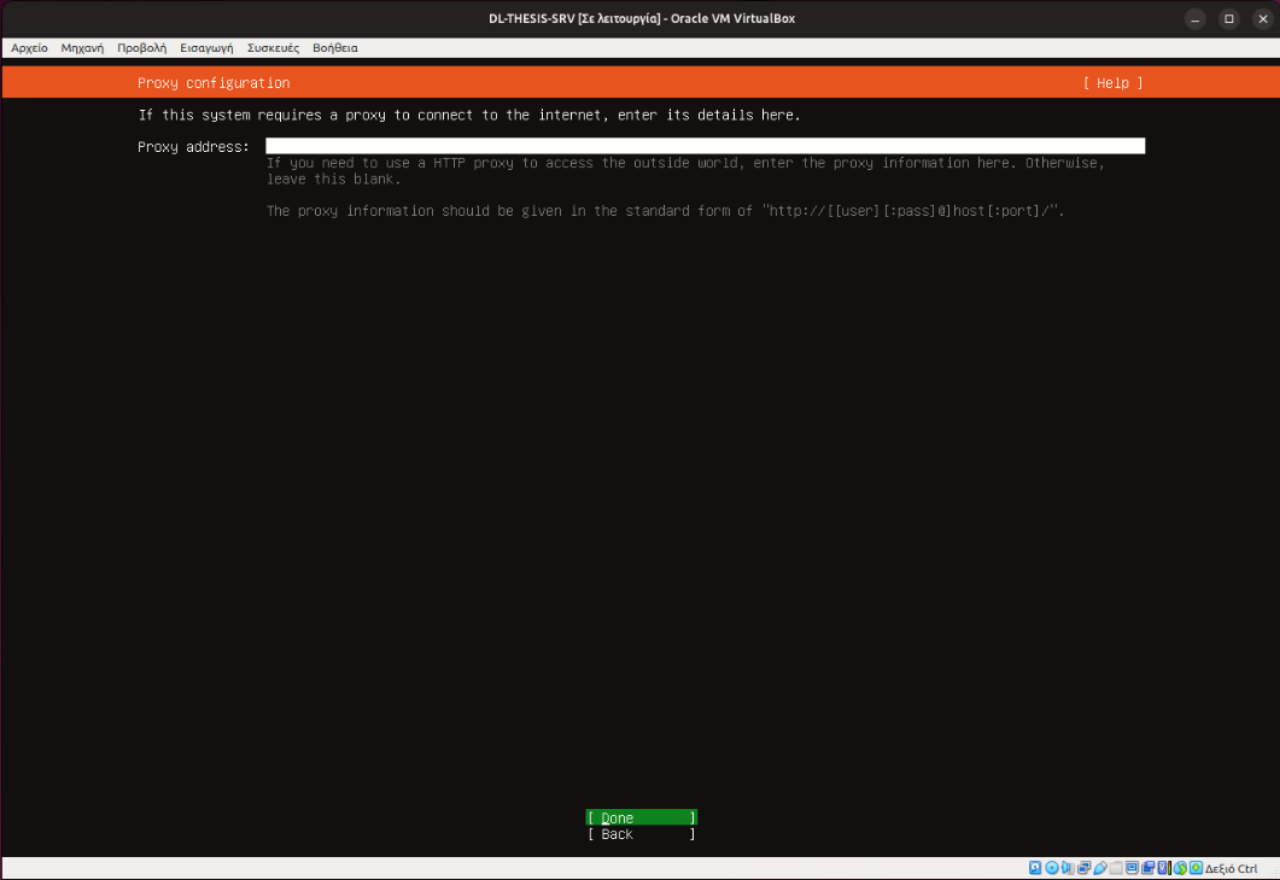
Η ρύθμιση proxy κατά την εγκατάσταση ενός λειτουργικού συστήματος είναι απαραίτητη σε περιβάλλοντα όπου η πρόσβαση στο internet γίνεται μέσω proxy server. Ο proxy server λειτουργεί ως ενδιάμεσος μεταξύ του συστήματος και του internet, και η σωστή ρύθμισή του επιτρέπει στον installer να κατεβάσει τα απαραίτητα πακέτα. Σε αυτήν την περίπτωση, ο χρήστης πρέπει να παρέχει τη διεύθυνση και το port του proxy server, καθώς και τα διαπιστευτήρια εάν απαιτούνται.
Αφήστε τη ρύθμιση κενή
1.6.4.9 Επιλογή Καθρέφτη Αποθετηρίων
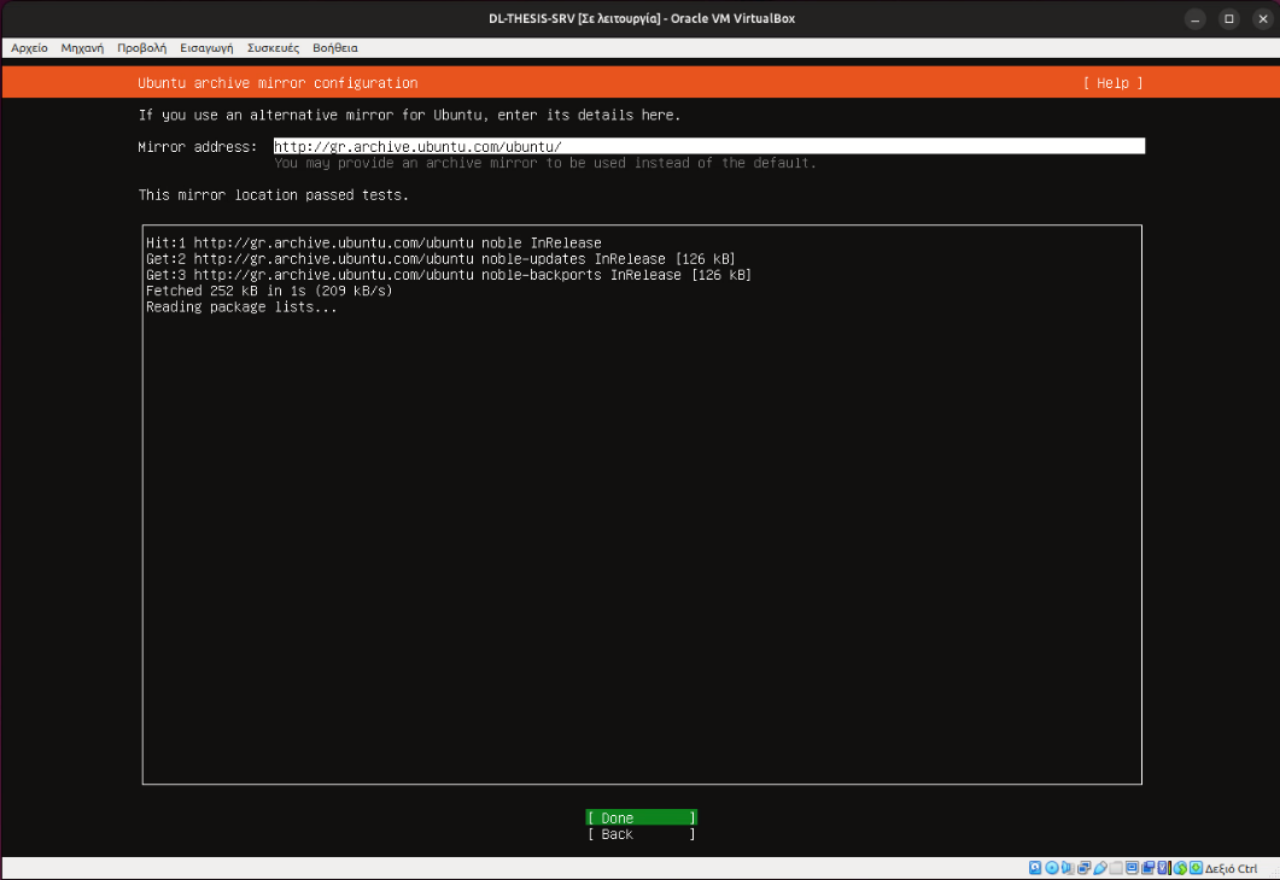
Η επιλογή καθρέφτη (mirror) για τα αποθετήρια λογισμικού κατά την εγκατάσταση ενός λειτουργικού συστήματος επιτρέπει την λήψη των απαραίτητων πακέτων από μια τοποθεσία που είναι γεωγραφικά πιο κοντά ή πιο αξιόπιστη. Η επιλογή του κατάλληλου καθρέφτη μπορεί να επηρεάσει σημαντικά την ταχύτητα και την αξιοπιστία της εγκατάστασης.
- Αυτόματη επιλογή: Ο installer συνήθως προτείνει έναν κατάλληλο καθρέφτη αυτόματα.
Περιμένετε προτού πατήσετε Done μέχρι να δείτε στο τερματικό τη φράση Reading package lists...
1.6.4.10 Καθοδηγούμενη διαμόρφωση αποθήκευσης
Η οθόνη "Guided Storage Configuration" κατά την εγκατάσταση του Ubuntu Server προσφέρει ένα εύρος επιλογών για την διαμόρφωση των partitions. Από την απλή χρήση ενός ολόκληρου δίσκου έως την χρήση LVM και κρυπτογράφησης, ο χρήστης μπορεί να επιλέξει την βέλτιστη λύση ανάλογα με τις απαιτήσεις του συστήματος. Για απλές εγκαταστάσεις, η επιλογή "Use An Entire Disk" είναι συνήθως επαρκής. Για συστήματα που απαιτούν δυναμική διαχείριση χώρου ή αυξημένη ασφάλεια, η χρήση LVM ή κρυπτογραφημένου LVM αντίστοιχα, είναι ενδεδειγμένη. Η επιλογή "Something else" προσφέρει μέγιστη ευελιξία για προχωρημένους χρήστες, αλλά απαιτεί βαθύτερη κατανόηση των διαδικασιών partitioning.
Συλλογή 3 : Προσαρμοσμένη Διαμόρφωση Δίσκου
1.6.4.11 Διαμόρφωση προφίλ χρήστη
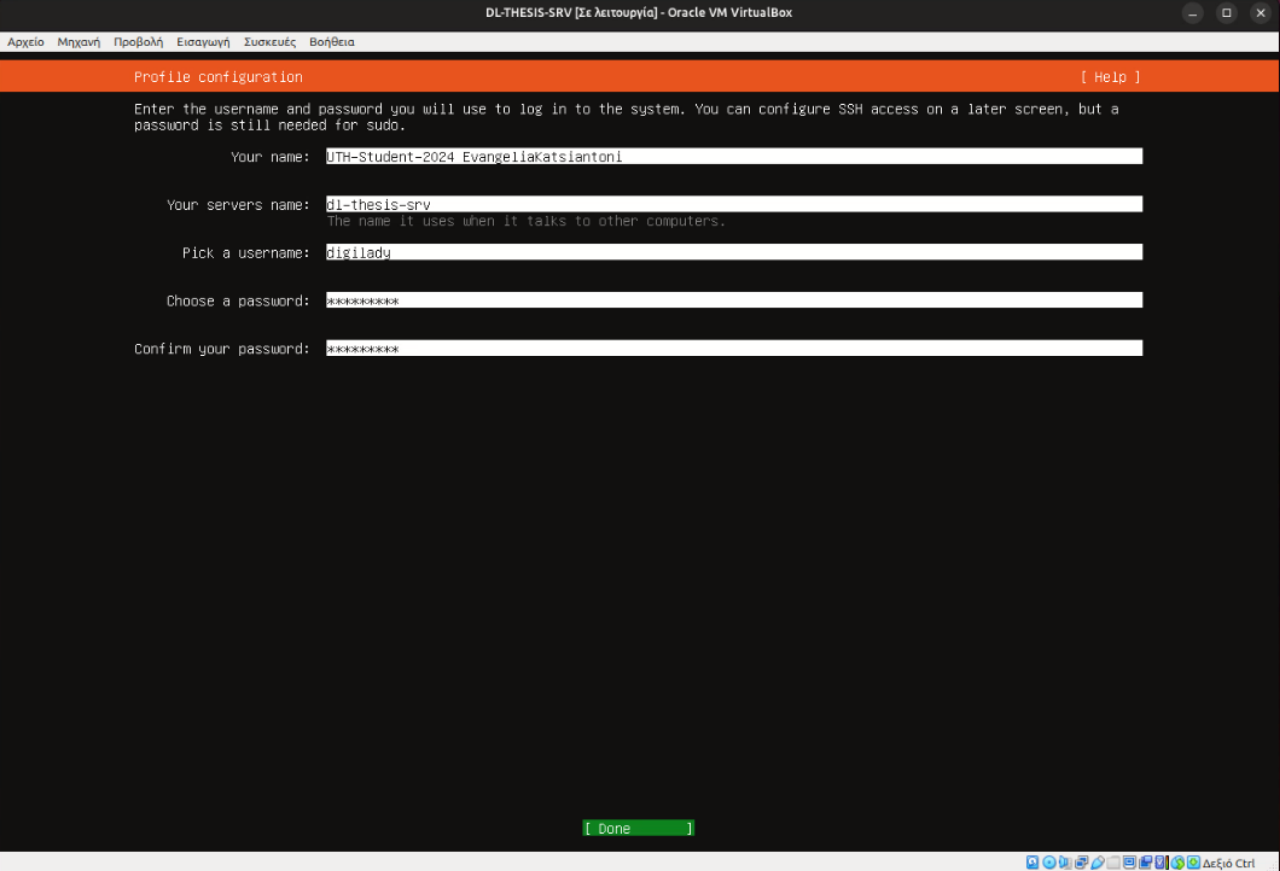
Η οθόνη "Profile Setup" κατά την εγκατάσταση του Ubuntu Server επιτρέπει την δημιουργία του αρχικού χρήστη και την ρύθμιση των βασικών στοιχείων του λογαριασμού. Κατά την διαδικασία αυτή, καθορίζεται το πλήρες όνομα του χρήστη, το όνομα του διακομιστή (hostname), καθώς και τα διαπιστευτήρια σύνδεσης, δηλαδή το όνομα χρήστη και ο κωδικός πρόσβασης. Συνιστάται ιδιαίτερα η χρήση ισχυρού κωδικού πρόσβασης, ο οποίος συμπεριλαμβάνει μικρά και κεφαλαία γράμματα, αριθμούς και σύμβολα, για την μέγιστη ασφάλεια του συστήματος.
Τα πεδία ρυθμίσεων είναι κατά σειρά τα:
- Your name: Το πλήρες όνομά σας. (έχει ρυθμιστεί στο UTH-Student-2024 EvangeliaKatsiantoni)
- Your server’s name: Το όνομα του server (hostname). (έχει ρυθμιστεί στο dl-thesis-srv)
- Pick a username: Το όνομα χρήστη για σύνδεση. (έχει ρυθμιστεί στο digilady)
- Choose a password: Ένας ισχυρός κωδικός πρόσβασης. (έχει ρυθμιστεί στο 3edc+^YHN)
- Confirm your password: Επιβεβαίωση του κωδικού πρόσβασης. (έχει ρυθμιστεί στο 3edc+^YHN)
1.6.4.12 Upgrade to Ubuntu Pro
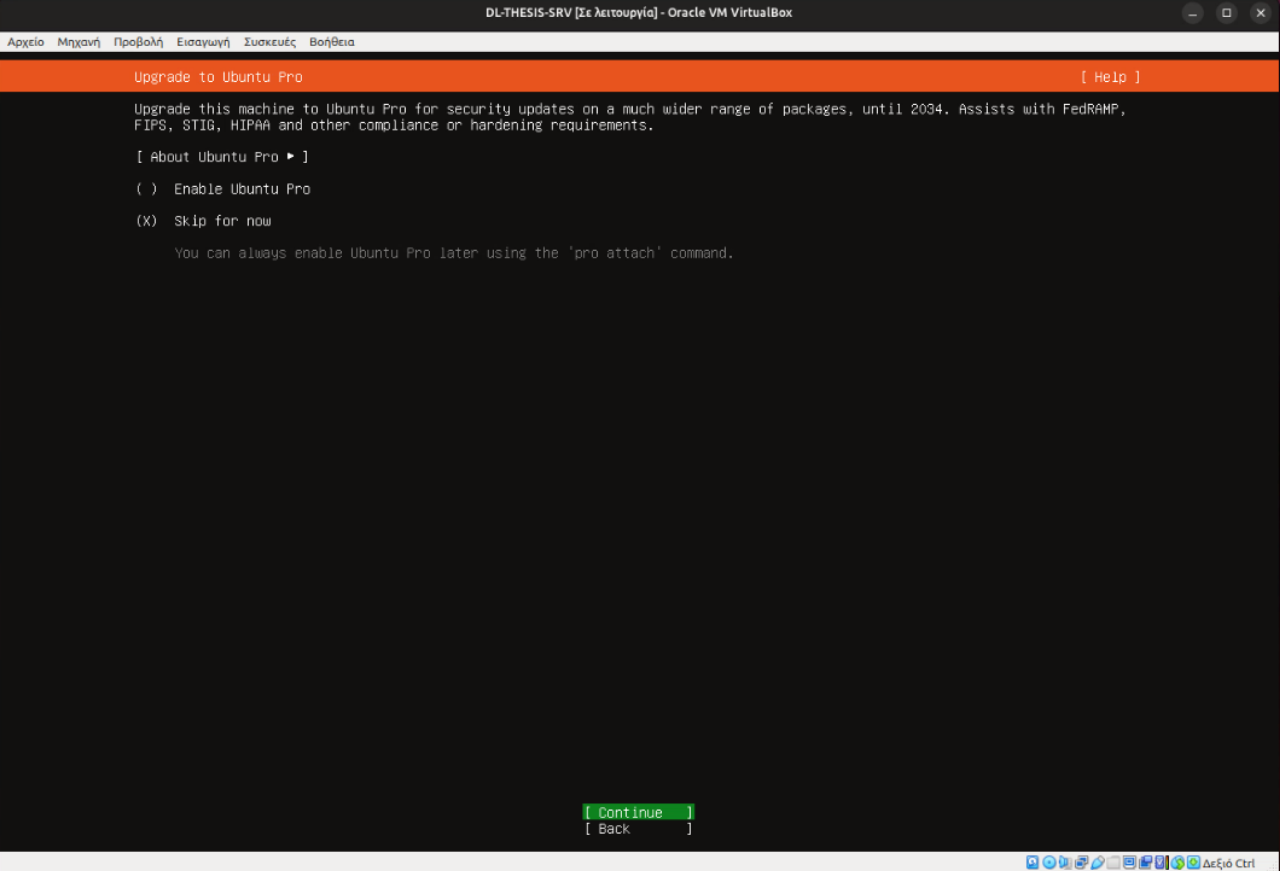
Μετά την διαμόρφωση του προφίλ χρήστη, η διαδικασία εγκατάστασης του Ubuntu Server παρέχει την δυνατότητα ενεργοποίησης της συνδρομητικής υπηρεσίας Ubuntu Pro. Η υπηρεσία αυτή προσφέρει μια σειρά από επιπλέον χαρακτηριστικά και υποστήριξη για επιχειρήσεις και οργανισμούς, όπως επεκτεταμένη υποστήριξη ασφαλείας, livepatching του πυρήνα και εργαλεία διαχείρισης πολλαπλών servers. Οι χρήστες έχουν την επιλογή να:
Οι επιπλέον λειτουργίες που προσφέρει η υπηρεσία Ubuntu Pro:
- Extended Security Maintenance (ESM): Παρέχει ενημερώσεις ασφαλείας για ένα μεγαλύτερο χρονικό διάστημα από την standard υποστήριξη του Ubuntu.
- Kernel Livepatching: Επιτρέπει την εφαρμογή ενημερώσεων πυρήνα χωρίς επανεκκίνηση του συστήματος, βελτιώνοντας τη διαθεσιμότητα, ειδικά σε συστήματα που η λειτουργία τους είναι 24/7.
- FIPS 140-2 certified modules: Συμβατότητα με το πρότυπο ασφάλειας FIPS 140-2.
- Landscape management tool: Εργαλείο για τη διαχείριση πολλών Ubuntu servers.
- Υποστήριξη για περισσότερα πακέτα λογισμικού: Πρόσβαση σε ένα μεγαλύτερο αριθμό πακέτων λογισμικού από τα αποθετήρια του Ubuntu Pro.
1.6.4.13 Εγκατάσταση - Διαμόρφωση SSH
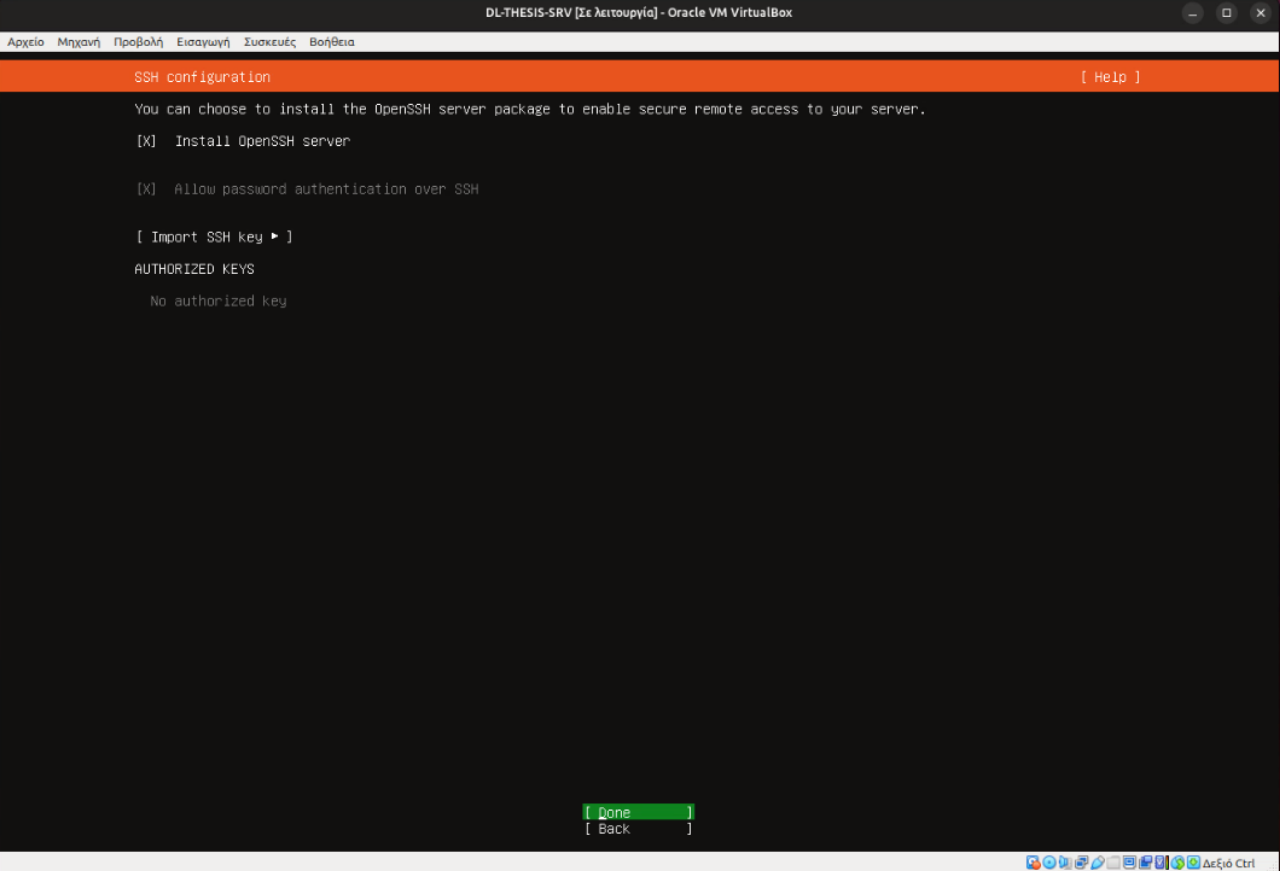
Η οθόνη "SSH setup" κατά την εγκατάσταση του Ubuntu Server προσφέρει την δυνατότητα εγκατάστασης και βασικής ρύθμισης του OpenSSH server. Ο OpenSSH server είναι ένα κρίσιμο στοιχείο για την ασφαλή απομακρυσμένη διαχείριση ενός server, επιτρέποντας την σύνδεση μέσω SSH. Η εγκατάστασή του κατά την διάρκεια της εγκατάστασης του λειτουργικού συστήματος απλοποιεί την διαδικασία και συνιστάται για τους περισσότερους servers. Επιπλέον, η δυνατότητα εισαγωγής ενός υπάρχοντος SSH key προσφέρει αυξημένη ασφάλεια, καθιστώντας την απομακρυσμένη πρόσβαση πιο εύκολα προσβάσιμη και αποδοτική.
Οι επιλογές που εμφανίζονται είναι:
1.6.4.14 Featured Server Snaps
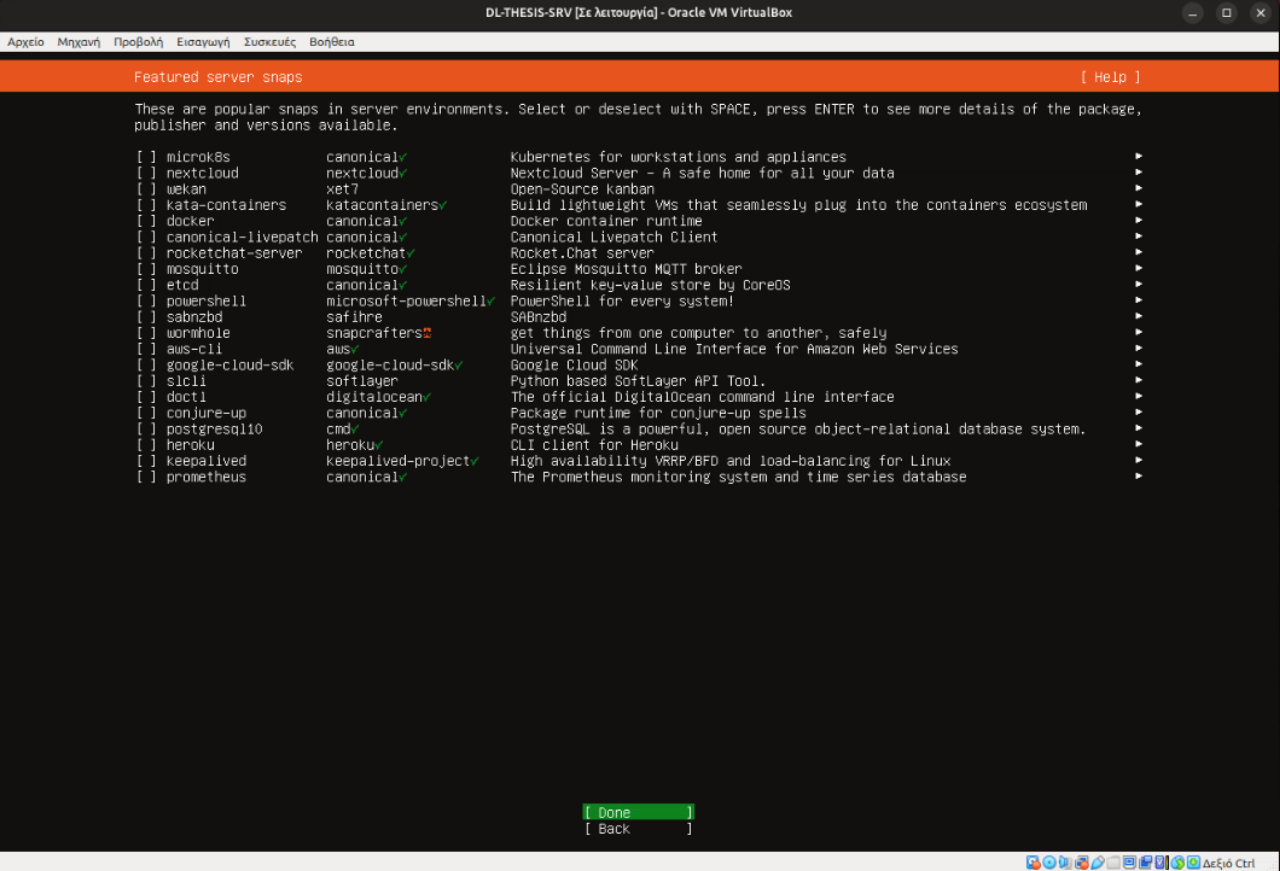
Η οθόνη "Featured Server Snaps" στην διαδικασία εγκατάστασης του Ubuntu Server προσφέρει μια επιλογή από δημοφιλή πακέτα λογισμικού σε μορφή snap. Τα snaps αποτελούν ένα σύγχρονο σύστημα διαχείρισης λογισμικού που απλοποιεί την εγκατάσταση και την ενημέρωση εφαρμογών, καθώς περιλαμβάνουν όλες τις απαραίτητες εξαρτήσεις. Η επιλογή εγκατάστασης κατά την διάρκεια της εγκατάστασης του λειτουργικού συστήματος διευκολύνει την αρχική ρύθμιση του server. Ωστόσο, έχετε την επιλογή να παραλείψετε την εγκατάσταση των snaps αυτών και να τα εγκαταστήσετε αργότερα, ανάλογα με τις ανάγκες σας. Στην εγκατάσταση του διακομιστή DL-THESIS-SRV, δεν επιλέχτηκε κανένα πακέτο.
1.6.4.15 Εγκατάσταση συστήματος
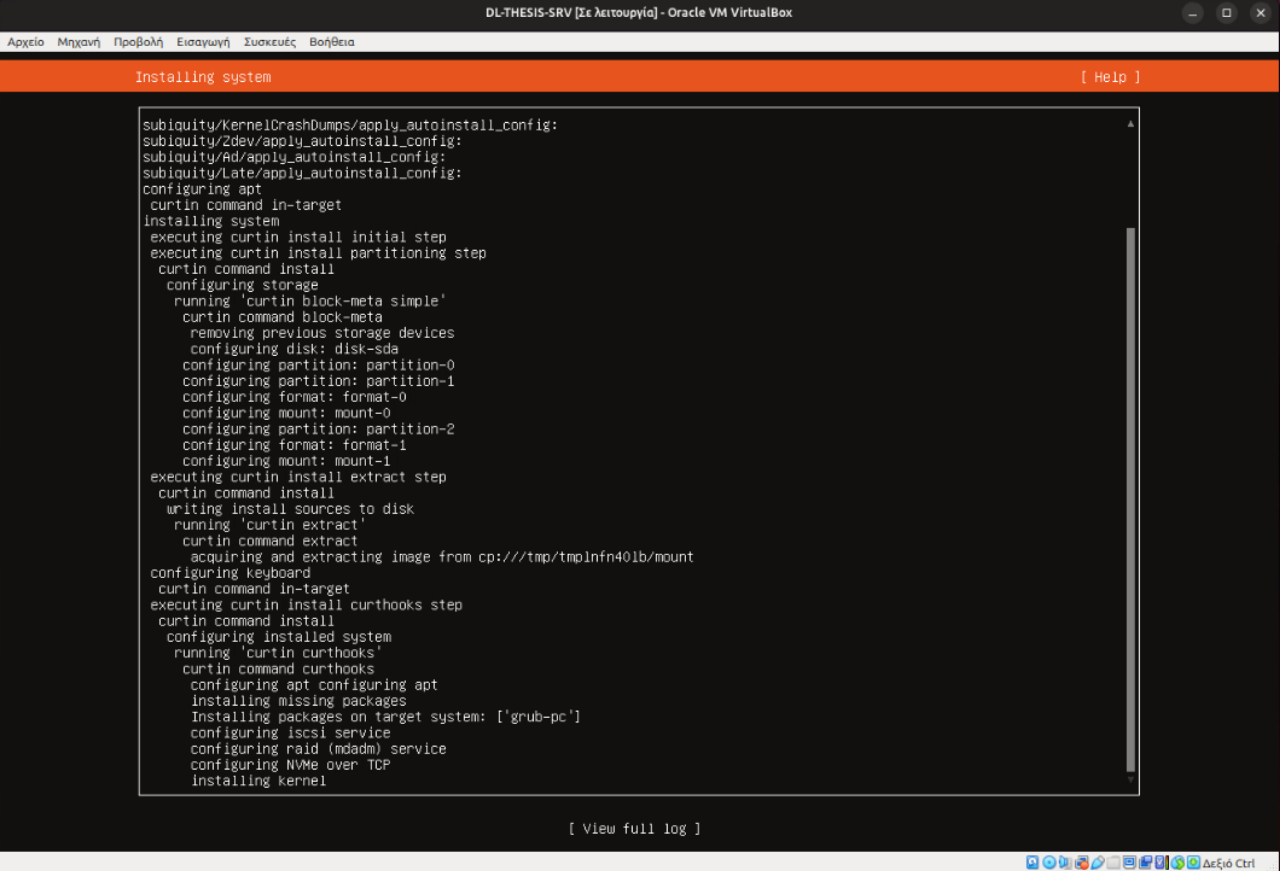
Το τελικό στάδιο της εγκατάστασης του Ubuntu Server, "Installing system", είναι η φάση όπου το σύστημα αντιγράφει τα αρχεία στο δίσκο, εγκαθιστά το λειτουργικό σύστημα και ρυθμίζει τις βασικές υπηρεσίες. Κατά τη διάρκεια αυτής της φάσης, θα δείτε μια σειρά από μηνύματα που δείχνουν την πρόοδο της εγκατάστασης, όπως:
- Copying files...
- Installing packages...
- Configuring services...
- Finishing the installation...
Τι συμβαίνει όμως στο παρασκήνιο;
- Εγκατάσταση του bootloader (GRUB): Ο GRUB είναι ο bootloader που σας επιτρέπει να επιλέξετε ποιο λειτουργικό σύστημα να εκκινήσετε.
- Ρύθμιση δικτύου: Εάν έχουν οριστεί οι ρυθμίσεις δικτύου κατά την εγκατάσταση, το σύστημα θα τις ρυθμίσει σε αυτό το στάδιο.
- Δημιουργία χρήστη: Δημιουργεί τον χρήστη που ορίσατε στο "Profile Setup".
- Εγκατάσταση των επιλεγμένων πακέτων: Εγκαθιστά τα πακέτα που επιλέξατε κατά την εγκατάσταση (π.χ. OpenSSH server, featured server snaps).
1.6.4.16 Installation complete
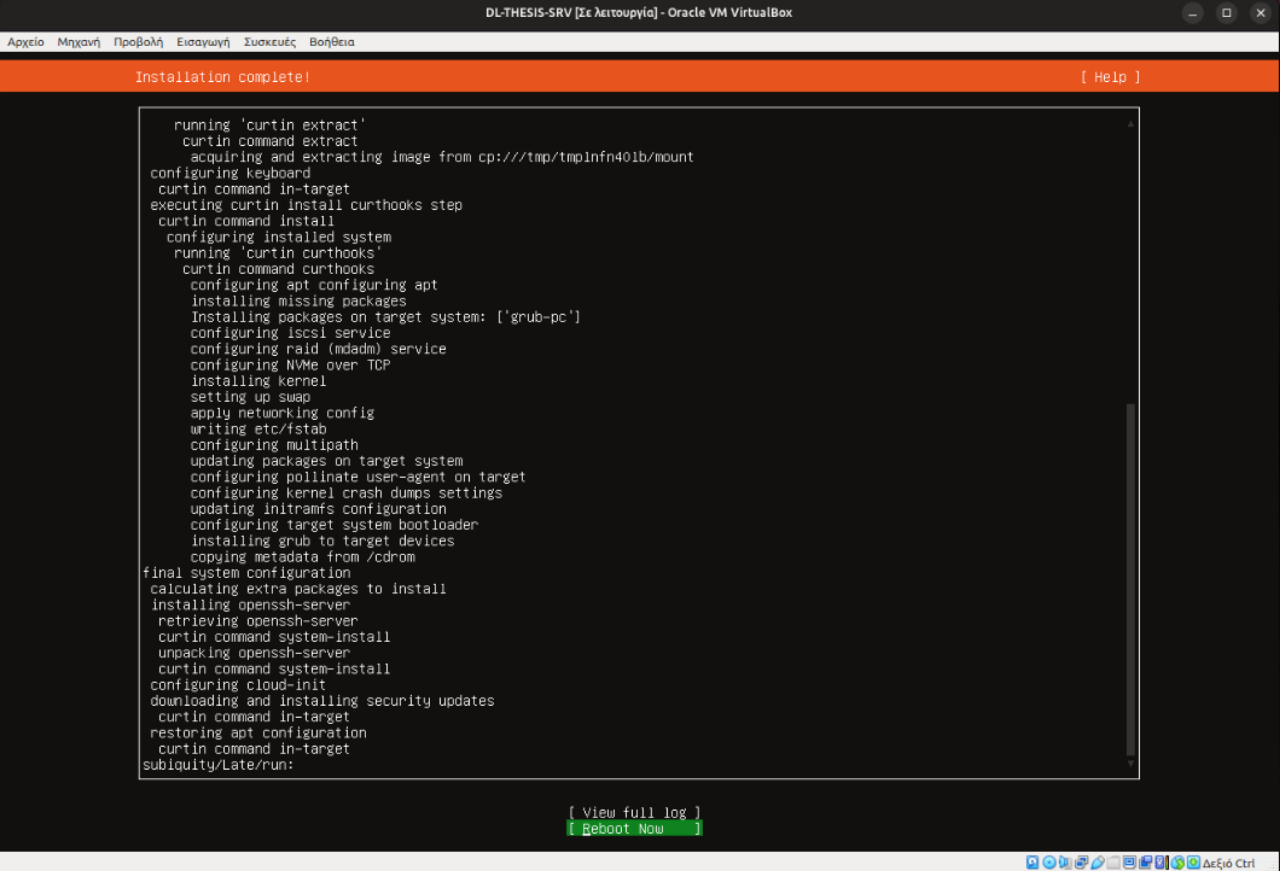
Η οθόνη "Installation complete" σηματοδοτεί την επιτυχή ολοκλήρωση της εγκατάστασης του Ubuntu Server. Σε αυτό το στάδιο, έχετε τη δυνατότητα προβολής του πλήρους log της εγκατάστασης, ένα χρήσιμο εργαλείο για τους διαχειριστές συστημάτων που επιθυμούν να εξετάσουν λεπτομερώς την διαδικασία εγκατάστασης και να εντοπίσουν τυχόν προβλήματα. Αφού επιλέξετε την επανεκκίνηση του συστήματος ("Reboot now"), ο Ubuntu Server είναι πλέον έτοιμος προς χρήση, με όλες τις επιλεγμένες ρυθμίσεις και πακέτα λογισμικού εγκατεστημένα.
1.6.5 Βασικές ρυθμίσεις
1.6.5.1 Ενημέρωση Συστήματος
Ανοίξτε ένα τερματικό και εκτελέστε τις ακόλουθες εντολές:
sudo apt update
sudo apt upgrade -y
1.6.5.2 Ρύθμιση Firewall (UFW)
sudo ufw enable
sudo ufw allow ssh
sudo ufw status
1.6.5.3. Ρύθμιση Χρονικής Ζώνης
sudo timedatectl set-timezone Europe/Athens
timedatectl status
1.6.6 Διαχείριση
Πίνακας με απαραίτητες ομαδοποιημένες πληροφορίες διαχείρισης του Linux Server (LSRV), ο οποίος είναι η βάση της συσκευής DL-THESIS-SRV.ova
- ServerIP: 192.168.1.146
- ServerName (Hostname): dl-thesis-srv (διαμορφώνεται στην εγκατάσταση)
- Timezone: Europe/Athens
- root ο βασικός χρήστης της εγκατάστασης και ελεύθερης πρόσβασης στο terminal / console
- digilady (3edc+^YHN), χρήστης με διαχειριστικά δικαιώματα (group:sudo), με δικό του φάκελο στο home
Για να δω τους χρήστες στο σύστημα μέσω τερματικού
- 1. Μόνο ονόματα χρηστών:
cat /etc/passwd | cut -d: -f1
- 2. Πλήρη στοιχεία των χρηστών:
cat /etc/passwd
Ενεργοποίηση της πρόσβασης μέσω SSH στην προεπιλεγμένη πόρτα σύνδεσης (Port 22), χωρίς παραμετροποιήσεις στο αρχείο ρυθμίσεων sshd_config
1.6.6.1 Προεγκατεστημένες
Εφαρμογές οι οποίες εγκαταστάθηκαν κατά τη διαδικασία της εγκατάστασης του λειτουργικού συστήματος Ubuntu Server 24.04.1LTS.
| ΑΑ | Εφαρμογή | Χρήση | Πρόσβαση | Παρατηρήσεις |
|---|---|---|---|---|
| 1. | openSSH | Remote Server CLI Administration | terminal |
Το firewall (ufw) είναι ενεργοποιημένο με αποδοχή των εξωτερικών συνδέσεων μέσω του πρωτοκόλλου SSH.
| To | Action | From |
|---|---|---|
| 22/tcp | ALLOW IN | Anywhere |