
4.3 Εισαγωγή εικονικής μηχανής
4.3 Εισαγωγή εικονικής μηχανής
Όπως έχει ήδη αναφερθεί στην εισαγωγή της παρούσας πτυχιακής εργασίας, το σύστημα αναπτύχθηκε με γνώμονα την πλήρη φορητότητα και αυτοτέλεια, λειτουργώντας μέσω του Oracle VM VirtualBox. Για την άμεση πρόσβαση και αξιοποίηση των προδιαμορφωμένων υπολογιστικών συστημάτων, διατίθενται μέσω ενός συνδέσμου στο Cloud δύο πρότυπα αρχεία Ανοιχτής Εικονικής Συσκευής (Open Virtual Appliance - OVA), το DL-Thesis-UTH.ova και το LAB-Thesis-UTH.ova.
Ο παρών οδηγός αποτελεί την επίσημη και αναλυτική τεκμηρίωση για τη βήμα προς βήμα εισαγωγή αυτών των αρχείων (.ova) στο Oracle VM VirtualBox. O oδηγός απευθύνεται σε κάθε χρήστη υπολογιστή (Windows και Linux), παρέχοντας τις απαραίτητες οδηγίες για την απρόσκοπτη εγκατάσταση και εκκίνηση των εικονικών μηχανών.
Η επιτυχής εισαγωγή των εικονικών μηχανών DL-Thesis-UTH.ova και LAB-Thesis-UTH.ova είναι καθοριστική. Μόλις ολοκληρωθεί, ο αναγνώστης αποκτά πρόσβαση σε ένα πλήρως λειτουργικό και προδιαμορφωμένο περιβάλλον, το οποίο είναι έτοιμο για άμεση χρήση στα πλαίσια της πτυχιακής εργασίας. Αυτή η δυνατότητα απλοποιεί σημαντικά τη διαδικασία ανάγνωσης, εφαρμογής στο εργαστήριο, πειραματισμού και αξιολόγησης του έργου, προσφέροντας μια διαδραστική και ολοκληρωμένη εμπειρία.
4.3.1 Προαπαιτούμενα
Πριν την έναρξη της διαδικασίας εισαγωγής, βεβαιωθείτε ότι πληρούνται τα ακόλουθα:
- 1.1 - Εγκατάσταση Oracle VM VirtualBox:
Το λογισμικό Oracle VM VirtualBox πρέπει να είναι εγκατεστημένο στον υπολογιστή σας. Σε αντίθετη περίπτωση, συμβουλευτείτε το άρθρο Oracle VirtualBox Installation για την εγκατάστασή του. - 1.2 - Διαθεσιμότητα Αρχείων .ova:
Τα αρχεία των εικονικών μηχανών, DL-Thesis-UTH.ova και LAB-Thesis-UTH.ova, πρέπει να είναι προσβάσιμα στον τοπικό σας δίσκο, επισκεφτείτε την τοποθεσία για να τα κατεβάσετε. - 1.3 - Επαρκής Χώρος Αποθήκευσης:
Πριν ξεκινήσετε την εγκατάσταση συμβουλευτείτε τον παρακάτω πίνακα ώστε να βεβαιωθείτε ότι το σύστημα σας διαθέτει αρκετό χώρο στον δίσκο για να εισάγεται στο VirtualBox τις εικονικές μηχανές (virtual machines, VMs) που θα δημιουργήσετε. Στον παρακάτω πίνακα μπορείτε να βρείτε τις απαραίτητες πληροφορίες.
| Λειτουργικό Σύστημα | VirtualBox | DL-Thesis-UTH.ova | LAB-Thesis-UTH.ova | Συνολικά / Λειτουργικό |
|---|---|---|---|---|
| Windows 11 | Περίπου 200-300 MB | **??**GB | **??**GB | |
| Ubuntu 24 | Περίπου 150-250 MB | **??**GB | **??**GB |
4.3.2 Εκκίνηση του Oracle VM VirtualBox
Ανοίξτε την εφαρμογή Oracle VM VirtualBox από το μενού "Έναρξη" (Windows), "Εφαρμογές" (macOS/Linux) ή μέσω συντόμευσης επιφάνειας εργασίας.
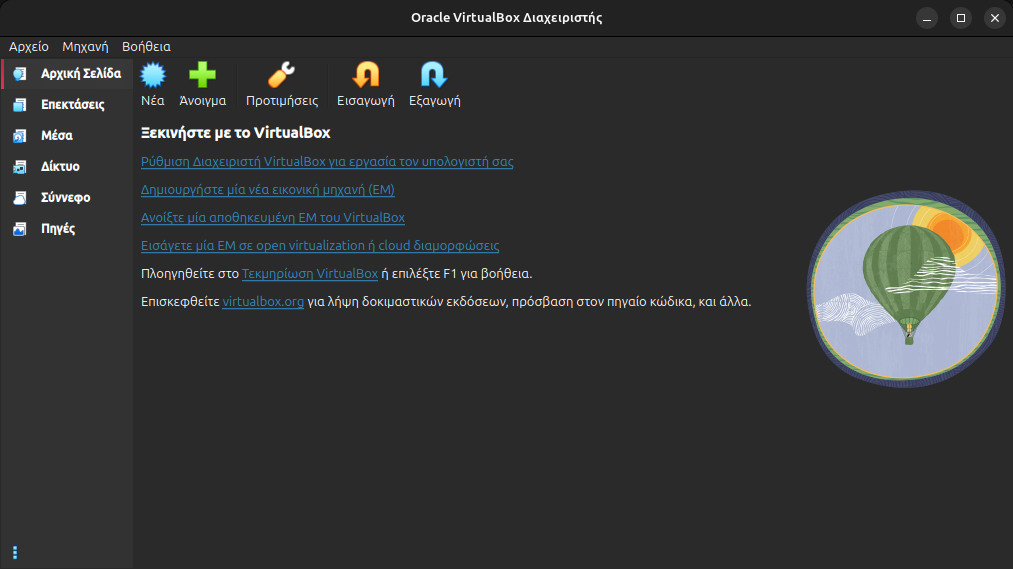
4.3.3 Επιλογή Εισαγωγής Εικονικής Συσκευής
Από το κεντρικό παράθυρο του VirtualBox Manager, επιλέξτε την επιλογή "Αρχείο" (File) από το πάνω μενού και στη συνέχεια "Εισαγωγή Συσκευής" (Import Appliance).
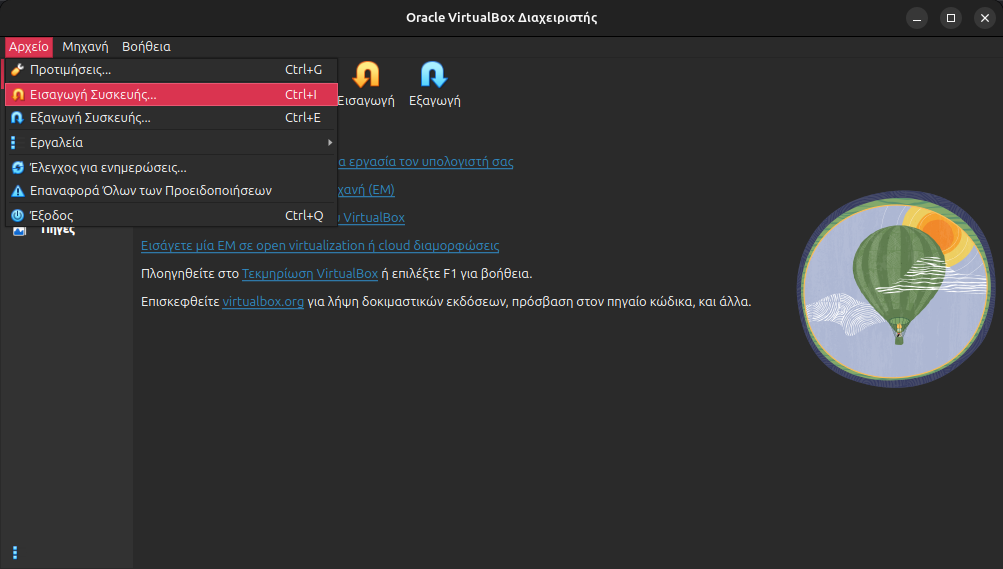
4.3.4 Επιλογή του Αρχείου .ova
Στο παράθυρο "Εισάγετε Εικονική Συσκευή" που θα εμφανιστεί:
- Πατήστε το εικονίδιο του φακέλου (Browse) δίπλα στο πεδίο "Αρχείο".
- Πλοηγηθείτε στον κατάλογο όπου έχετε αποθηκεύσει το αρχείο DL-Thesis-UTH.ova.
- Επιλέξτε το αρχείο DL-Thesis-UTH.ova και πατήστε "Άνοιγμα" (Open).
- Πατήστε "Επόμενο" (Next) για να συνεχίσετε.
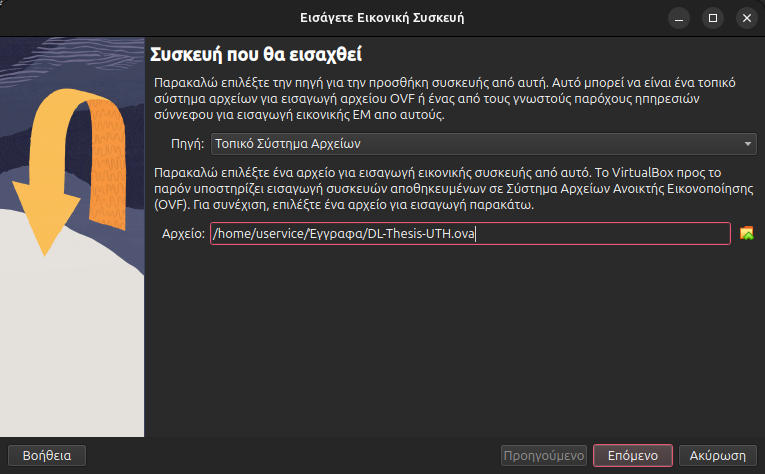
4. Ρυθμίσεις Εικονικής Συσκευής
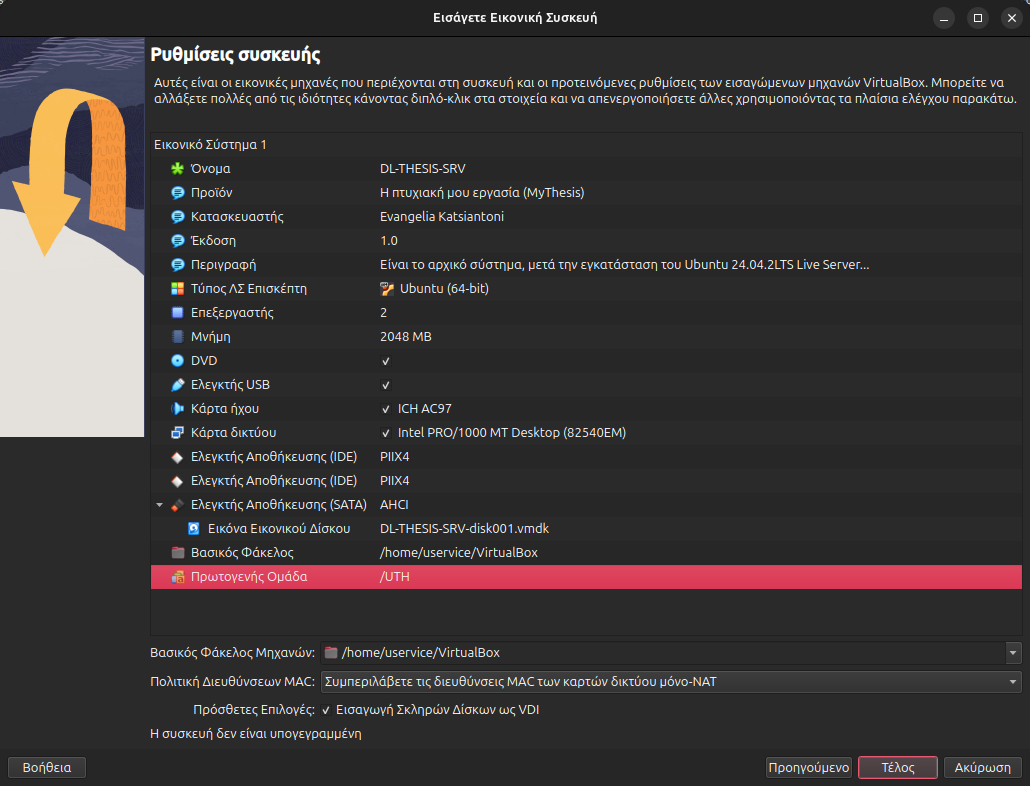
Στο επόμενο βήμα, θα δείτε τις λεπτομέρειες της εικονικής μηχανής, όπως το όνομα, την περιγραφή, τον αριθμό των επεξεργαστών, το μέγεθος της μνήμης RAM και τη διαδρομή αποθήκευσης.
- Όνομα: Μπορείτε να αλλάξετε το όνομα της εικονικής μηχανής εάν το επιθυμείτε (π.χ., "DL-Thesis-UTH VM").
- Ρυθμίσεις Υλικού: Μπορείτε να προσαρμόσετε τις ρυθμίσεις μνήμης RAM (Base Memory) και επεξεργαστών (Processors) ανάλογα με τις ανάγκες σας και τους διαθέσιμους πόρους του φυσικού σας υπολογιστή. Συνιστάται να μην υπερβαίνετε το 50% των συνολικών πόρων του φυσικού σας συστήματος.
- Διαδρομή Αποθήκευσης: Βεβαιωθείτε ότι η "Βασική διαδρομή μηχανής" (Base folder) είναι η επιθυμητή τοποθεσία στον δίσκο σας. Εάν θέλετε να την αλλάξετε, πατήστε το εικονίδιο του φακέλου.
- Ομαδοποίηση μηχανών: Σε περίπτωση που επιθυμείτε την ομαδοποίηση των εικονικών σας μηχανών, επιλέξτε το πεδίο "Πρωτογενείς ομάδα" (Primary Group) και κάτω από το ριζικό κατάλογο της εφαρμογής συμπληρώστε το δικό σας. Στον οδηγό δημιουργείτε μια νέα ομάδα UTH στην οποία θα συμπεριλάβουμε τις 2 εικονικές μηχανές της εργασίας.
Αφού ελέγξετε και προσαρμόσετε τις ρυθμίσεις, πατήστε "Τέλος" (Finish) για να συνεχίσετε τη διαδικασία.
4.3.5 Ολοκλήρωση Εισαγωγής
Η διαδικασία εισαγωγής θα ξεκινήσει και ενδέχεται να διαρκέσει μερικά λεπτά, ανάλογα με την ταχύτητα του συστήματός σας. Μια γραμμή προόδου θα εμφανίζει την εξέλιξη, στο δεξιό τμήμα του παραθύρου.
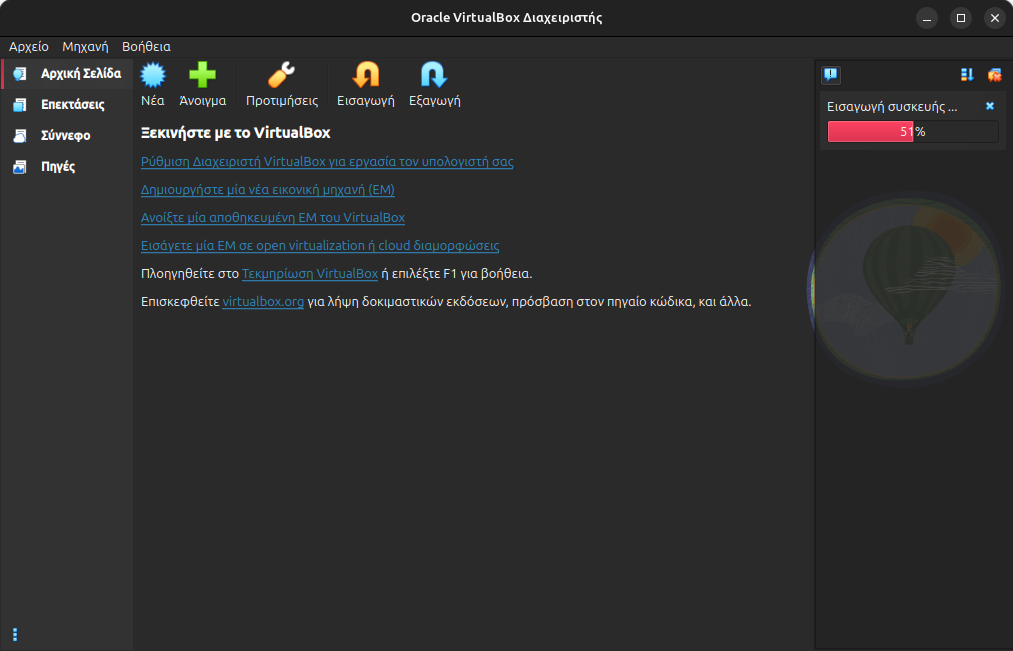
Μετά την επιτυχή ολοκλήρωση, η εικονική μηχανή DL-Thesis-UTH θα εμφανιστεί στη λίστα των εικονικών μηχανών στο αριστερό τμήμα του VirtualBox Manager.
6. Εκκίνηση της Εικονικής Μηχανής
Για να εκκινήσετε την εικονική μηχανή, επιλέξτε την από τη λίστα και πατήστε το κουμπί "Έναρξη" (Start) με το πράσινο βέλος στην κορυφή του παραθύρου.
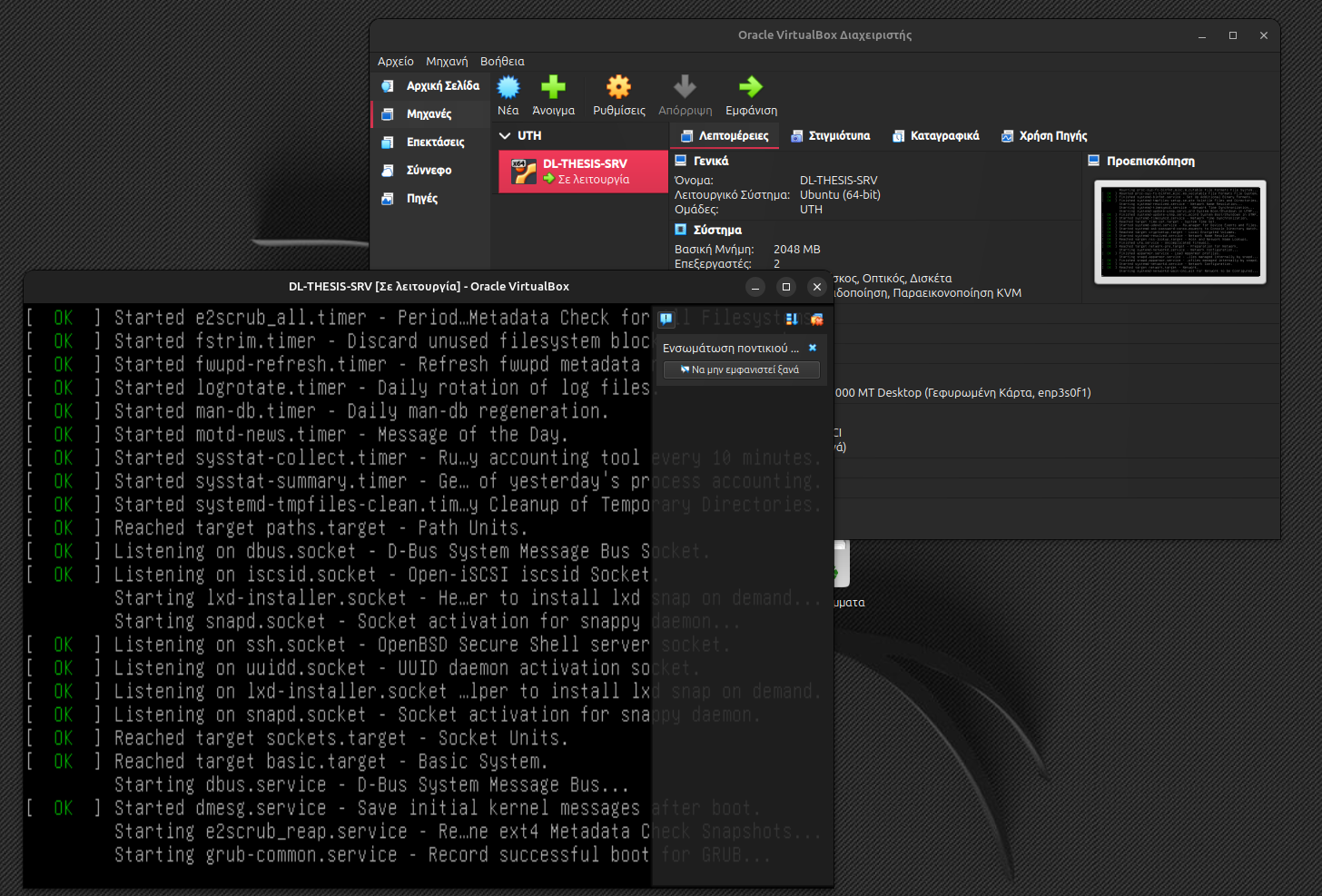
Warning
Για την εισαγωγή της δεύτερης εικονικής μηχανής LAB-Thesis-UTH.ova, η οποία φιλοξενεί το εργαστήριο εφαρμογής, πειραματισμού και αξιολόγησης του συνολικού έργου (Web Based Library – WBL), ακολουθούνται εκ νέου τα βήματα 1 έως 6 του οδηγού.
4.3.6 Εν Κατακλείδι
Η εισαγωγή των εικονικών μηχανών (DL-Thesis-UTH.ova, LAB-Thesis-UTH.ova) στο Oracle VM VirtualBox έχει ολοκληρωθεί επιτυχώς. Πλέον, διαθέτετε ένα πλήρως λειτουργικό, προδιαμορφωμένο περιβάλλον, έτοιμο για χρήση στα πλαίσια της πτυχιακής μου εργασίας. Η δυνατότητα αυτή απλοποιεί σημαντικά την ανάπτυξη για την ανάγνωση και την αξιολόγησή της.
Για περαιτέρω διαμόρφωση ή αντιμετώπιση προβλημάτων, συμβουλευτείτε την επίσημη τεκμηρίωση του Oracle VM VirtualBox.