
4.2 VirtualBox Installation
4.2 VirtualBox Installation
Η δημιουργία εικονικών μηχανών με το Oracle VirtualBox αποτελεί βασικό εργαλείο για developers, sysadmins και όσους θέλουν να πειραματιστούν με διαφορετικά λειτουργικά συστήματα και εφαρμογές. Αυτό το άρθρο σας παρέχει δύο αναλυτικούς οδηγούς με εικόνες, οι οποίοι θα σας βοηθήσουν να εγκαταστήσετε το Oracle VirtualBox τόσο σε Windows 11 όσο και σε Ubuntu 24.04 LTS.
4.2.1 Τοποθεσίες Λήψης
Το λογισμικό VirtualBox ενώ αρχικά ξεκίνησε ως έργο ανοιχτού κώδικα, στη συνέχεια εξαγοράστηκε από την Oracle. Για το λόγο αυτό διατηρεί δύο επίσημες τοποθεσίες λήψης. Αυτή η διττή ύπαρξη μπορεί αρχικά να προκαλέσει σύγχυση, ωστόσο η κάθε μία εξυπηρετεί έναν συγκεκριμένο σκοπό.
- Virtualbox.org: Αυτή είναι η ιστοσελίδα της κοινότητας, όπου φιλοξενείται ο βασικός κώδικας του λογισμικού που αναπτύσσεται ελεύθερα και διατίθεται με Γενική Άδεια Δημόσιας Χρήσης ( GPL). Οι χρήστες που αναζητούν την πιο πρόσφατη και «καθαρή» έκδοση, χωρίς πρόσθετα που συνοδεύουν τις ιδιοκτησιακές εκδόσεις, κατεβάζουν από εδώ.
- Oracle.com: Η επίσημη εταιρική πύλη της Oracle, όπου θα βρείτε την ίδια βασική έκδοση, μαζί με το απαραίτητο Extension Pack. Αυτό το πακέτο περιλαμβάνει επιπλέον λειτουργίες, όπως υποστήριξη USB 2.0/3.0, απομακρυσμένη πρόσβαση μέσω RDP και κρυπτογράφηση δίσκων.
Η επιλογή της εγκατάστασης της βασικής εφαρμογής από την virtualbox.org είναι η πιο συνήθης πρακτική, λόγω της φύσης της ως ανοιχτού κώδικα και των νεότερων εκδόσεων. Αν οι χρήστες χρειάζονται τις επιπλέον λειτουργίες, τότε συμπληρώνουν την εγκατάσταση με το Extension Pack της Oracle.
Note
Οι οδηγοί που ακολουθούν βασίζονται στην επίσημη ιστοσελίδα της κοινότητας virtuabox.
4.2.2 Windows 11

Λεπτομερείς οδηγίες για την εγκατάσταση της τελευταίας έκδοσης του Oracle VirtualBox σε ένα σύστημα Windows 11. Η εγκατάσταση είναι μια απλή διαδικασία που μπορεί να ολοκληρωθεί γρήγορα και εύκολα, ακολουθώντας τα βήματα που παρουσιάζονται παρακάτω.
Tips
Σας συμβουλεύουμε να διαβάσετε προσεκτικά τις οδηγίες και να βεβαιωθείτε ότι έχουν επιτευχθεί όλα τα προαπαιτούμενα πριν ξεκινήσετε την εγκατάσταση.
4.2.2.1 Προαπαιτούμενα
- Microsoft Visual C++ Redistributable latest: Για την ομαλή λειτουργία του VirtualBox, θα χρειαστεί να κατεβάσετε και να εγκαταστήσετε το Microsoft Visual C++ Redistributable latest από την επίσημη ιστοσελίδα της Microsoft, καθώς περιέχει τις απαραίτητες runtime[1] βιβλιοθήκες που χρειάζεται το VirtualBox για να εκτελεί τις λειτουργίες του.
- Ενεργοποίηση VT-x/AMD-V: Για να τρέξετε εικονικές μηχανές στο VirtualBox, θα πρέπει να ενεργοποιήσετε την τεχνολογία virtualization στο BIOS του συστήματος σας. Αυτή η τεχνολογία ονομάζεται VT-x για επεξεργαστές Intel και AMD-V για επεξεργαστές AMD.
- Για να ενεργοποιήσετε την τεχνολογία virtualization στο BIOS, θα πρέπει να ξεκινήσετε τον υπολογιστή σας και να πατήσετε το κλειδί που ανοίγει το BIOS (συνήθως Del ή F2). Η επιλογή virtualization θα βρίσκεται συνήθως στο menu "Advanced" ή "Security".
- Βεβαιωθείτε ότι η επιλογή είναι ενεργοποιημένη και αποθηκεύστε τις αλλαγές στο BIOS πριν ξαναρχίσετε το σύστημα.
4.2.2.2 Εγκατάσταση
ΒΗΜΑ-1 Λήψη
1.1 Ανοίξτε τον ιστοχώρο του VirtualBox στη σελίδα λήψεων.
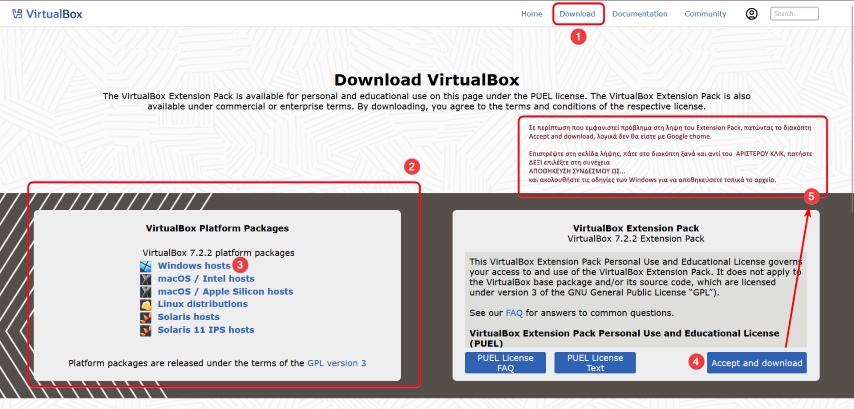
1.2 Στο αριστερό πλαίσιο VirtualBox Platform Packages πατήστε στο Windows hosts για να κατεβάσετε την τελευταία έκδοση για το λειτουργικό σύστημα Windows (Εικόνα-1).
Tips
Εάν τη στιγμή που μελετάτε την εργασία, η τελευταία έκδοση του VirtualBox είναι διαφορετική της 7.2.2, μπορείτε να κάντε κλικ εδώ και να την κατεβάσετε. Εννοείται ότι θα πρέπει να εγκαταστήσετε στη συνέχεια την ανάλογη έκδοση του Extension Pack .
ΒΗΜΑ-2 Εγκατάσταση VirtualBox
2.1 Εκτελέστε ως διαχειριστής το αρχείο εγκατάστασης (.exe) που κατεβάσατε.
2.2 Ακολουθήστε τις οδηγίες του wizard εγκατάστασης (Συλλογή-1):
- Επιλέξτε γλώσσα: Εάν δεν την εντοπίσει αυτόματα, επιλέξτε την επιθυμητή γλώσσα εγκατάστασης.
- Συμφωνήστε με τις άδειες χρήσης: Διαβάστε και συμφωνήστε με τους όρους και τις άδειες χρήσης.
- Επιλέξτε φάκελο εγκατάστασης: Μπορείτε να επιλέξετε τον φάκελο όπου θα εγκατασταθεί το VirtualBox.
- Επαναφορά Σύνδεσης Δικτύου: Πρέπει να πατήσετε "Ναι" για να επιτρέψετε την εγκατάσταση των χαρακτηριστικών δικτύου (Virtual Network Adapters, Bridged Networking, NAT Networking). Είναι απαραίτητα για τη σωστή λειτουργία του VirtualBox.
- Ελλείπουσες εξαρτήσεις: Ενημέρωση ότι η εγκατάσταση των Python bindings απαιτεί πρώτα την εγκατάσταση του πακέτου Python Core και των bindings win32api. Συνεχίσετε την εγκατάσταση και αν χρειαστεί ρυθμίσετε αυτά τα πακέτα χειροκίνητα αργότερα.
- Επιλέξτε τις συντομεύσεις: Επιλέξτε που θέλετε να εμφανίζονται οι συντομεύσεις της εφαρμογής (Μενού Έναρξη, Επιφάνεια εργασίας, Γραμμή γρήγορης εκκίνησης).
- Εγκατάσταση: Κάντε κλικ στο κουμπί "Install" για να ξεκινήσει η εγκατάσταση.
- Πρόοδος ολοκλήρωσης: Περιμένετε να ολοκληρωθεί η αποσυμπίεση και εγκατάσταση όλων των αρχείων στο τοπικό σας σύστημα, παρακολουθώντας το γέμισμα της πράσινης μπάρας (process bar).
2.3 Ολοκληρώστε την εγκατάσταση πατώντας Τέλος, αφήνοντας ενεργοποιημένη την προεπιλογή Ξεκινήστε το Orade VirtualBox 7.2.2 μετά την εγκατάσταση για να ανοίξετε πρώτη φορά την εφαρμογή Oracle VirtualBox.
Συλλογή 1 : Εγκατάσταση του VirtualBox (Windows 11)
ΒΗΜΑ-3 Εγκατάσταση Extension Pack
Warning
Λόγω κάποιων προβημάτων που εμφανίζοται στη λήψη του Extension Pack, όπως αναφέρεται σε επίσημο forum, προτείνεται η ενέργεια 3.1, που περιγράφεται αμέσως παρακάτω, να γίνει μέσα από τον περιηγητή Google Chrome.
3.1 Μετά την ολοκλήρωση της εγκατάστασης του VirtualBox, κατεβάστε το VirtualBox Extension Pack από την επίσημη ιστοσελίδα του.
Tips
Εάν έχετε κατεβάσει διαφορετική έκδοση από την τρέχουσα, όπως αναφέρθηκε στην παραπάνω υπόδειξη, τότε απαιτείται το αντίστοιχο Extension Pack.
3.2 Βεβαιωθείτε ότι έχετε αποθηκεύσει το κατάλληλο αρχείο σε τοποθεσία που έχετε πρόσβαση.
3.3 Επιβεβαιώστε ότι η εφαρμογή VirtualBox είναι κλειστή (δεν εκτελείται από προηγούμενες ενέργειες στο βήμα 2.3).
3.4 Μεταβείτε στη θέση που αποθηκευσατε το αρχείο λήψης και εκτελέστε το με διπλό αριστερό κλικ.
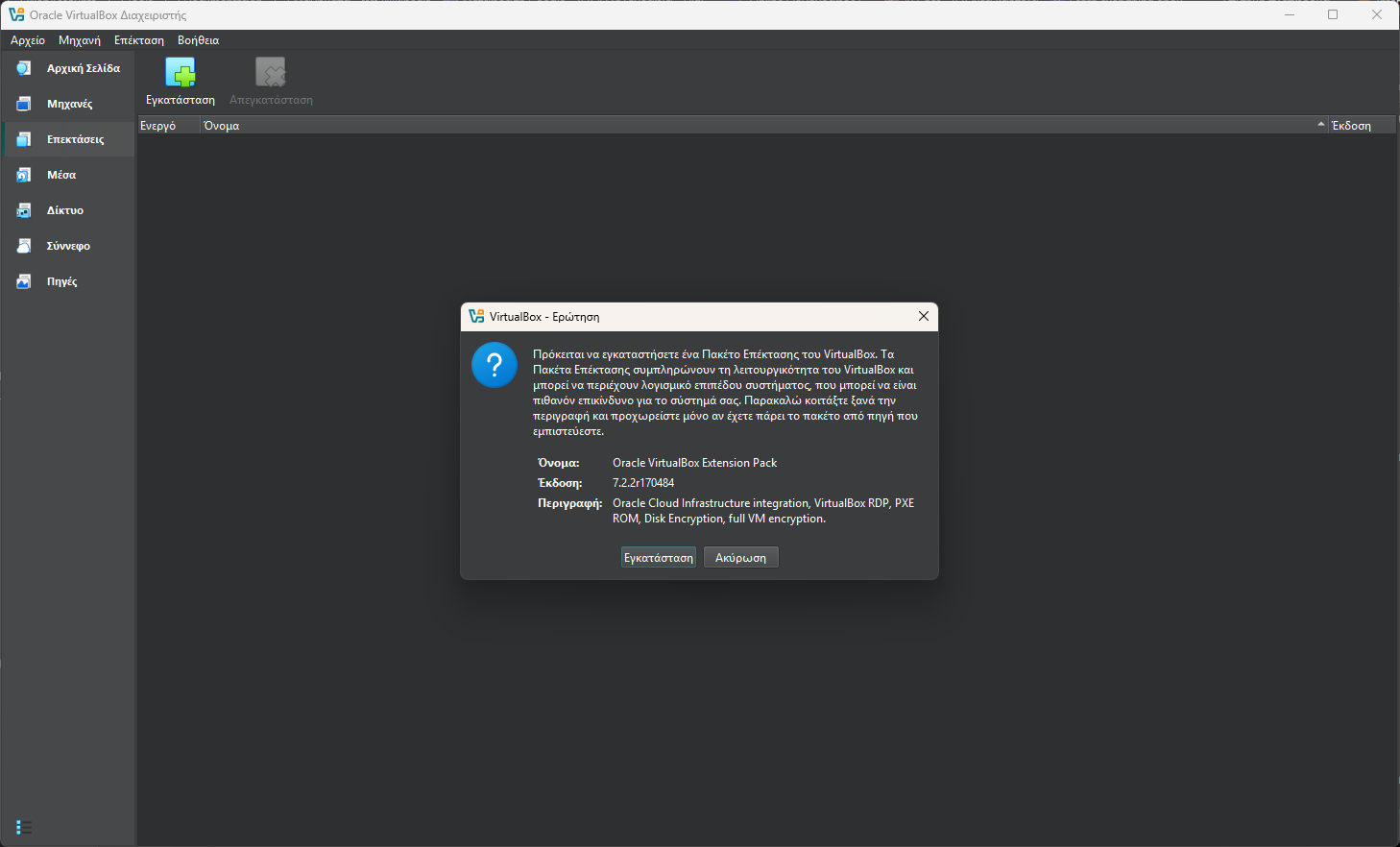
3.5 Ανοίγει η εφαρμογή του VirtualBox με ένα αναδυόμενο παράθυρο μηνύματος του εγκαταστάτη που σας ενημερώνει τι πρόκειται να εκτελεστεί και σας ζητάει να προχωρήσετε στην εγκατάσταση ή να την ακυρώσε. (Εικόνα-2).
3.6 Πατήστε Εγκατάσταση, συμφωνήστε με τους όρους χρήσης για να ολοκληρωθεί η εισαγωγή.
ΒΗΜΑ-4 Επιβεβαίωση
4.1 Ανοίξτε το Oracle VirtualBox και επιβεβαιώστε ότι η εγκατάσταση ήταν επιτυχής.
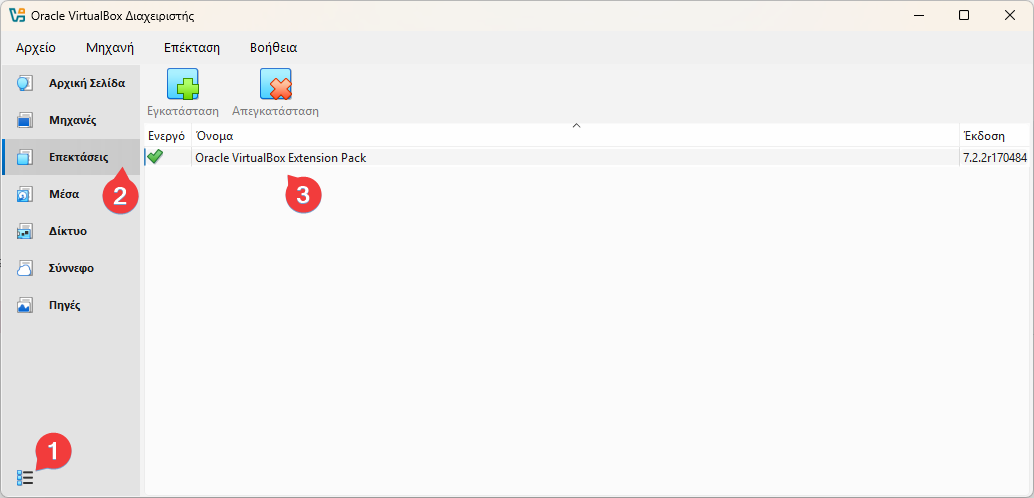
4.2 Μεταβείτε στην καρτέλα Επεκτάσεις του πλευρικού μενού αριστερά (left sidebar menu) και επιβεβαιώστε στο παράθυρο δεξιά την ενεργοποιημένη κατάσταση του Oracle VirtualBox Extension Pack (Εικόνα-3).
4.3 Μπορείτε να δημιουργήσετε ένα νέο εικονικό μηχάνημα (VM) για να ελέγξετε αν λειτουργεί σωστά.
Συμβουλές
- Εάν αντιμετωπίσετε προβλήματα κατά την εγκατάσταση, βεβαιωθείτε ότι έχουν ικανοποιηθεί τα προαπαιτούμενα και ελέγξτε την επίσημη τεκμηρίωση της Oracle για περισσότερες πληροφορίες.
- Εάν απαιτείται η εγκατάσταση drivers για κάποια συσκευή, μπορείτε να τα βρείτε στην ιστοσελίδα της Oracle.
4.2.3 Ubuntu 24.04LTS

Ο παρών οδηγός προσφέρει λεπτομερείς οδηγίες για την εγκατάσταση της πιο πρόσφατης έκδοσης του Oracle VirtualBox σε λειτουργικό σύστημα Ubuntu 24.04 LTS. Σκοπός του είναι να καθοδηγήσει τους χρήστες στην αποτελεσματική εγκατάσταση του VirtualBox, διασφαλίζοντας ότι πληρούνται όλες οι απαραίτητες προϋποθέσεις για την ομαλή λειτουργία των δύο εικονικών μηχανών. Στο πλαίσιο αυτό, αναλύονται δύο διαφορετικές μέθοδοι εγκατάστασης:
- Μέθοδος 1η: Εγκατάσταση συγκεκριμένης έκδοσης (7.2.2 - έκδοση της εργασίας) από την επίσημη σελίδα της κοινότητας.
- Μέθοδος 2η: Εγκατάσταση σταθερής έκδοσης του VirtualBox από τα επίσημα αποθετήρια του Ubuntu 24.04LTS.
4.2.3.1 Προαπαιτούμενα
- Λειτουργικό Σύστημα: Ubuntu 24.04 LTS
- Σύνδεση στο Internet: Για να κατεβάσετε τα απαραίτητα αρχεία.
- Διαχειριστικά δικαιώματα: Θα χρειαστεί να είστε συνδεδεμένοι ως χρήστης με δικαιώματα διαχειριστή (sudo) για να ολοκληρώσετε την εγκατάσταση.
- Ενεργοποίηση VT-x/AMD-V: Για να τρέξετε εικονικές μηχανές στο VirtualBox, θα πρέπει να ενεργοποιήσετε την τεχνολογία virtualization στο BIOS του συστήματος σας. Αυτή η τεχνολογία ονομάζεται VT-x για επεξεργαστές Intel και AMD-V για επεξεργαστές AMD.
- Για να ενεργοποιήσετε την τεχνολογία virtualization στο BIOS, θα πρέπει να ξεκινήσετε τον υπολογιστή σας και να πατήσετε το κλειδί που ανοίγει το BIOS (συνήθως Del ή F2). Η επιλογή virtualization θα βρίσκεται συνήθως στο menu "Advanced" ή "Security".
- Βεβαιωθείτε ότι η επιλογή είναι ενεργοποιημένη και αποθηκεύστε τις αλλαγές στο BIOS πριν ξαναρχίσετε το σύστημα.
4.2.3.2 Μέθοδος-1
Warning
Η νεότερη έκδοση που δοκιμάστηκε επιτυχώς στο Ubuntu 24.04LTS και χρησιμοποιείται στη εργασία είναι η 7.2.2. Για μελλοντικές εκδόσεις προσαρμόστε κατάλληλα τις εντολές σύμφωνα με το αρχείο που θα επιλέξετε.
ΒΗΜΑ-1 Λήψη του VirtualBox
1.1 Μεταβείτε στη σελίδα Downloads: https://www.virtualbox.org/wiki/Linux_Downloads
1.2 Κάντε δεξί κλικ στο σύνδεσμο της έκδοση Ubuntu 24.04
1.3 Στο αναδυόμενο μενού που εμφανίζεται επιλέξτε Αντιγραφή συνδέσμου
ΒΗΜΑ-2 Τερματικό
2.1 Ανοίξτε το τερματικό
2.1.1 πρώτα πληκτρολογήστε wget, αφήστε ένα κενό και ακολουθήστε το επόμενο βήμα
2.1.2 Επικολλήστε τον αντεγραμμένο σύνδεσμο του αρχείου. Στην περίπτωσή μας, είναι ο σύνδεσμος: https://download.virtualbox.org/virtualbox/7.2.2/virtualbox-7.2_7.2.2-170484~Ubuntu~noble_amd64.deb . Για ευκολία και ταχύτητα, χρησιμοποιήστε την ακόλουθη ολοκληρωμένη εντολή.
wget https://download.virtualbox.org/virtualbox/7.2.2/virtualbox-7.2_7.2.2-170484~Ubuntu~noble_amd64.deb
- Η εντολή
wgetχρησιμοποιείται για τη λήψη αρχείων από το διαδίκτυο. Στην προκειμένη περίπτωση, κατεβάζει το αρχείο εγκατάστασης του VirtualBox από τον επίσημο ιστότοπο.
2.2 Συνεχίστε στο τερματικό με την επικόλληση της επόμενης εντολής
sudo dpkg -i virtualbox-7.2_7.2.2-170484~Ubuntu~noble_amd64.deb
- Η εντολή
dpkgείναι ένα εργαλείο του Ubuntu για εγκατάσταση και διαχείριση πακέτων. Η πρόσθετη επιλογή-iδείχνει ότι θέλουμε να εγκαταστήσουμε το πακέτο.
ΒΗΜΑ-3 Εγκατάσταση dependencies
3.1 Σε ορισμένες περιπτώσεις, το VirtualBox μπορεί να απαιτεί εγκατάσταση επιπλέον εφαρμογών (dependencies). Αυτές οι εφαρμογές θα βοηθήσουν στη σωστή λειτουργία του VirtualBox. Εκτελέστε την εντολή:
sudo apt install -f
- Η εντολή
aptείναι ένα εργαλείο του Ubuntu για εγκατάσταση και διαχείριση πακέτων. Η πρόσθετη επιλογή-fεπιλύει οποιαδήποτε εξάρτηση λείπει.
ΒΗΜΑ-4 Εκχώρηση δικαιωμάτων
4.1 Εισάγετε τον χρήστη σας στην ομάδα χρηστών vboxusers, στην περίπτωση της εργασίας είναι η digilady
sudo usermod -aG vboxusers digilady
4.2 Αποσυνδεθείτε από το λογαριασμό σας και επανασυνδεθείτε, για την ενημέρωση των πολιτικών ομάδων-χρηστών.
ΒΗΜΑ-5 Εγκατάσταση Extension Pack
5.1 Ακολουθήστε τα βήματα του οδηγού των Windows
ΒΗΜΑ-6 Επιβεβαίωση
6.1 Ανοίξτε το Oracle VirtualBox και επιβεβαιώστε ότι η εγκατάσταση ήταν επιτυχής.
6.2 Μεταβείτε στην καρτέλα Επεκτάσεις του πλευρικού μενού αριστερά (left sidebar menu) και επιβεβαιώστε στο παράθυρο δεξιά την ενεργοποιημένη κατάσταση του Oracle VirtualBox Extension Pack (Εικόνα-4).
6.3 Μπορείτε να δημιουργήσετε ένα νέο εικονικό μηχάνημα (VM) για να ελέγξετε αν λειτουργεί σωστά.
Συμβουλές
- Εάν αντιμετωπίσετε προβλήματα κατά την εγκατάσταση, βεβαιωθείτε ότι έχουν ικανοποιηθεί τα προαπαιτούμενα και ελέγξτε την επίσημη τεκμηρίωση της Oracle για περισσότερες πληροφορίες.
- Εάν απαιτείται η εγκατάσταση drivers για κάποια συσκευή, μπορείτε να τα βρείτε στην ιστοσελίδα της Oracle.
4.2.3.3 Απεγκατάσταση
Warning
Για χρήστες που επιθυμούν να εφαρμόσουν δοκιμαστικά και τη δεύτερη μέθοδο ή για περιπτώσεις που θέλετε να αφαιρέσετε - απεγκαταστήσετε πλήρως το virtulbox για να εγκαταστήσετε μια νέα έκδοση, τρέξετε στο τερματικό τις παρακάτω εντολές.
sudo apt remove --purge virtualbox
sudo apt remove --purge virtualbox-ext-pack
Οι εντολές αφαιρούν πλήρως όλα τα στοιχεία της εφαρμογής.
4.2.3.4 Μέθοδος-2
Στη μέθοδο αυτή τα πάντα είναι πολύ πιο απλά για τους sysadmins. Εκτελούν μια τυπική εγκατάσταση εφαρμογής από το τερματικό.
BHMA-1 Ενημέρωση πακέτων
Με την πρώτη εντολή κάνετε ενημέρωση της λίστα των διαθέσιμων πακέτων και των εκδόσεών τους από τις πηγές του συστήματος. Εν συνεχεία με τη δεύτερη, αναβαθμίζετε όλα τα εγκατεστημένα πακέτα στην πιο πρόσφατη διαθέσιμη έκδοση.
sudo apt update -y
sudo apt upgrade -y
BHMA-2 Έλεγχος έκδοσης VirtualBox
Χρησιμοποιήστε την παρακάτω εντολή για να δειτε την έκδοση του VirtualBox που είναι διαθέσιμη στο αποθετήριο του λειτουργικού συστήματος (Os Ubuntu 24.04LTS), μετά την ενημέρωσή του.
apt show virtualbox
BHMA-3 Εγκατάσταση VirtualBox
Εκτελέστε την εντολή για την εγκατάσταση
sudo apt install virtualbox
ΒΗΜΑ-4 Εγκατάσταση dependencies
Σε ορισμένες περιπτώσεις, το VirtualBox μπορεί να απαιτεί εγκατάσταση επιπλέον εφαρμογών (dependencies). Αυτές οι εφαρμογές θα βοηθήσουν στη σωστή λειτουργία του VirtualBox. Εκτελέστε την εντολή:
sudo apt install -f
ΒΗΜΑ-5 Εκχώρηση δικαιωμάτων
5.1 Εισάγετε τον χρήστη σας στην ομάδα χρηστών vboxusers, στην περίπτωση της εργασίας είναι η digilady
sudo usermod -aG vboxusers digilady
5.2 Αποσυνδεθείτε από το λογαριασμό σας και επανασυνδεθείτε, για την ενημέρωση των πολιτικών ομάδων-χρηστών.
logout
BHMA-6 Εγκατάσταση Extension Pack
Ακολουθήστε τα βήματα του οδηγού των Windows
ΒΗΜΑ-7 Επιβεβαίωση
Ακολουθήστε τις οδηγίες του βήματος 6 στη Μέθοδο-1 για να ελέγξετε τη σωστή λειτουργία του.
4.2.4 Διαμόρφωση του Εικονικού Περιβάλλοντος (Oracle VirtualBox)
Η ορθή παραμετροποίηση της Εικονικής Μηχανής (VM) στο περιβάλλον του Oracle VirtualBox είναι καθοριστικής σημασίας για την απρόσκοπτη λειτουργία των υπηρεσιών (Webmin, LXC) του MyThesis. Η διαμόρφωση που ακολουθεί βασίζεται στην αρχή της βέλτιστης κατανομής πόρων και της ασφαλούς δικτύωσης, διασφαλίζοντας παράλληλα τη μέγιστη αποδοτικότητα του κεντρικού συστήματος.
| Κατηγορία | Ρύθμιση | Προτεινόμενη Τιμή | Στόχος - Αιτιολόγηση |
|---|---|---|---|
| Σύστημα (RAM) | Βασική Μνήμη | 8192 MB (8 GB) | Εξασφαλίζει επαρκή μνήμη για το Host OS και τη σταθερή λειτουργία των LXC περιεκτών υπό φόρτο εργασίας. |
| Σύστημα (Επεξεργαστής) | Πλήθος Επεξεργαστών | 4 CPU | Παρέχει την απαραίτητη ισχύ για τη βελτιστοποιημένη εκτέλεση πολλαπλών διεργασιών και των containers παράλληλα. |
| Οθόνη | Ελεγκτής Γραφικών | VMSVGA | Ο προτεινόμενος ελεγκτής για σύγχρονα Linux Guests. Συνεργάζεται άριστα με τα VirtualBox Guest Additions για να εξασφαλίσει τη βέλτιστη απόδοση και την ακριβή διαχείριση της ανάλυσης (απαραίτητη ακόμα και σε περιβάλλον CLI). |
| Αποθήκευση | Τύπος Σκληρού Δίσκου | Δυναμικά Κατανεμημένος | Εξοικονόμηση χώρου στον φυσικό δίσκο. Προτεινόμενο μέγεθος αρχείου: 50 GB. |
| Δίκτυο (Προσαρμογέας 1) | Συνδεδεμένος σε... | Bridged Adapter (Γεφυρωμένος) | ΚΡΙΣΙΜΟ: Επιτρέπει στην ΕΜ να αποκτήσει τη δική της IP στο φυσικό δίκτυο για απρόσκοπτη πρόσβαση μέσω Webmin. |
| Κοινόχρηστος Πρόχειρος | Προχωρημένα | Διπλή Κατεύθυνση (Bidirectional) | Διευκολύνει το copy / paste εντολών και κειμένου κατά την αρχική ρύθμιση. |
| Λογισμικό VM | Guest Additions | Υποχρεωτική Εγκατάσταση | Ενίσχυση της απόδοσης (I/O) και διασφάλιση του συγχρονισμού ώρας, κρίσιμα για την αξιοπιστία των LXC περιεκτών. |
runtime βιβλιοθήκες: Ένα σύνολο κώδικα που απαιτείται από τα προγράμματα που έχουν δημιουργηθεί με Visual C++ για να εκτελούνται σωστά ↩︎